Obsah
Mervis na Unipi Edge
Každá jednotka Edge má z výroby nahrán nejnovější image Base OS. Pro práci s Mervisem je potřeba nahrát na jednotku OS s Mervis a nainstalovat Mervis IDE.
- Stáhněte si ZIP archiv s obrazem OS a rozbalte jej do nové složky ve Vašem PC
Nahrání OS pomocí servisního rozhraní
Pro nahrání OS na jednotce Edge přes servisní webové rozhraní je nejprve nutné znát postup pro vstup do servisního módu. Postup naleznete v tomto článku.
- Stáhněte si ZIP archiv s obrazem OS a rozbalte jej do nové složky ve Vašem PC nebo si připravte zálohu obrazu OS typu swu. Vyjměte soubor nazvaný archive.swu
- Zadejte IP adresu zařízení do webového prohlížeče, po potvrzení budete připojení k servisnímu rozhraní Unipi Edge
- Do dialogového okna pod nadpisem Software update, umístěného v servisním rozhraní, přetáhněte předem rozbalený soubor archive.swu
- Zahájí se nahrávání OS
- Vyčkejte, dokud zařízení nedokončí celý proces nahrávání. Jeho průběh můžete sledovat i v dialogovém oknu pod nadpisem Messages
- Po dokončení nahrávání se zařízení restartuje
// Stav po dokončení nahrávání //

Nahrání OS pomocí USB flashdisku
- Pokud již máte zálohu OS na flash disku pokračujte bodem 5
- Stáhněte si ZIP archiv s obrazem OS a rozbalte jej do nové složky ve Vašem PC
- Připravte si USB flash disk ve formátu FAT32 s kapacitou minimálně 4 GB
- Rozbalte ZIP archiv a obsah poté nakopírujte na flash disk
- Odpojte zařízení od napájení a vložte flash disk do libovolného USB A portu zařízení
- Stiskněte a nepouštějte tlačítko SERVICE (SVC)
- Připojte zařízení k napájení, jednotka automaticky zahájí přehrávání OS (po 5-10 sekundách) indikované rychlým blikáním všech diod v horní i dolní řadě
- Nyní můžete tlačítko SERVICE (SVC) uvolnit
- Po dokončení nahrávání se zařízení restartuje


Poznámka:
V případě, že použitý USB flash disk není kompatibilní, jednotka nespustí nahrávání OS a pokračuje do servisního režimu. V tomto případě je potřeba použít jiný flash disk nebo výše zmíněný způsob přes Servisní webové rozhraní.
Nahrání OS pomocí USB flashdisku pouze se souborem typu swu
Pokud je k dispozici pouze soubor typu swu, nahrání OS přes USB flashdisk je také možné.
- Stáhněte si ZIP archiv s obrazem OS a rozbalte jej do nové složky ve Vašem PC
- Připravte si USB flash disk ve formátu FAT32 s kapacitou minimálně 4 GB
- Rozbalte ZIP archiv čistého obrazu a obsah poté nakopírujte na flash disk
- Na USB flashdisku nahraďte soubor .swu ze ZIP archivu souborem .swu ze zálohy
- Odpojte zařízení od napájení a vložte flash disk do libovolného USB A portu zařízení
- Stiskněte a nepouštějte tlačítko SERVICE (SVC)
- Připojte zařízení k napájení, jednotka automaticky zahájí přehrávání OS (po 5-10 sekundách) indikované rychlým blikáním všech diod v horní i dolní řadě
- Nyní můžete tlačítko SERVICE (SVC) uvolnit
- Po dokončení nahrávání se zařízení restartuje
Poznámka:
V případě, že použitý USB flash disk není kompatibilní, jednotka nespustí nahrávání OS a pokračuje do servisního režimu. V tomto případě je potřeba použít jiný flash disk nebo výše zmíněný způsob přes Servisní webové rozhraní.
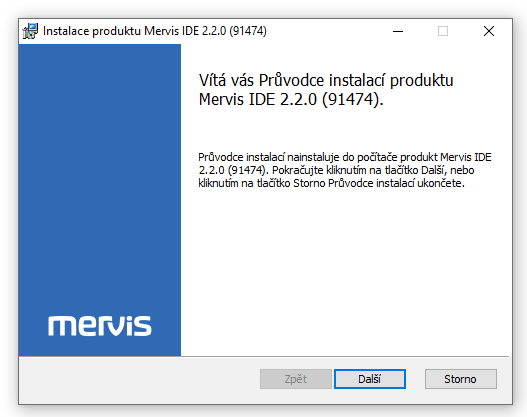
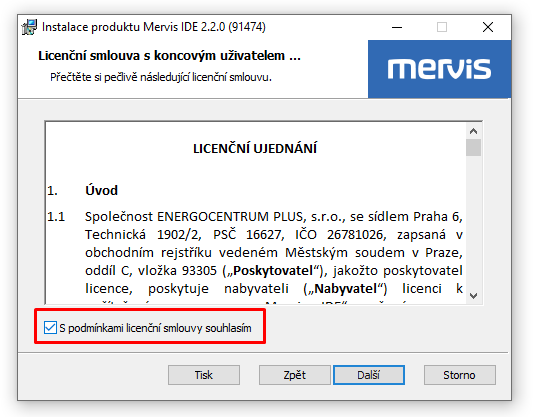
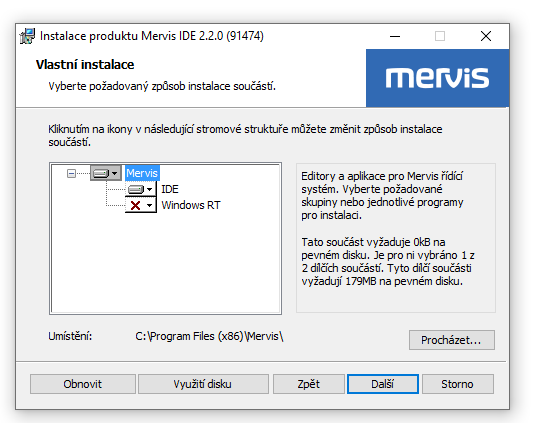
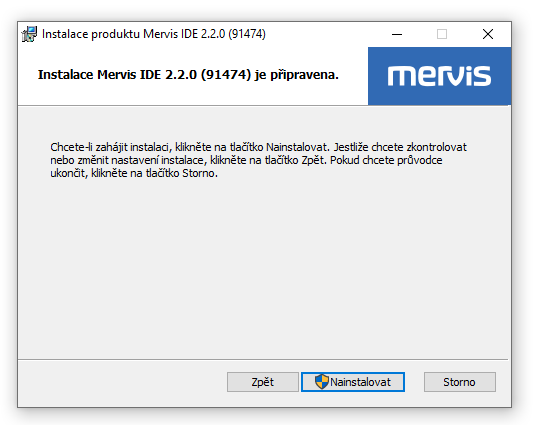
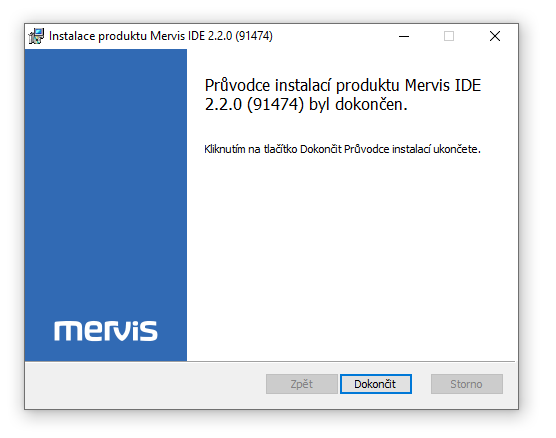
Dále můžete pokračovat na První projekt s jednotkou Unipi.