Obsah
Měření více teplot pomocí rozšířujícího modulu xG18
Následující návod slouží k rychlému vyzkoušení a nasazení PLC Unipi se třemi Extension xG18, lokálním webovým serverem (HMI), MervisDB, Mervis Proxy a Mervis SCADA. V návodu počítáme s tím, že jednotku Unipi máte k dispozici poprvé a proto je každý krok důsledně vysvětlen.
Patron
Neuron
Gate
Axon
Tento projekt si můžete prohlédnout v demo verzi na stránkách rozhraní Mervis SCADA.
- Uživatel: demo
- Heslo: demo
Co budete potřebovat:
- Jednotku Unipi Neuron S103 s Mervis OS v2.3.0 a novější
- Připojení k internetu
- Libovolný PC s OS Windows s Mervis IDE v2.3.0

Vybraná jednotka Neuron S103 je pouze pro příklad. Následující návod je samozřejmě možné aplikovat i s dalšími jednotkami Unipi, kromě Unipi 1.1.
Pro účely tohoto návodu nejprve:
- Stáhněte a nahrajte do PLC Mervis OS a nainstalujte si Mervis IDE
- Propojte PLC Unipi a xG18 pomocí RS485, dodržte sériové zapojení podle obrázku v odkazu a pokračujte stejným způsobem od xG18 k další a další. Sběrnici ukončete koncovým odporem na každém konci sběrnice (přepínač vedle konektoru RS485). V tomto případě, kdy sběrnice začíná PLC Unipi a končí poslední xG18, nastavte právě na těchto dvou zařízeních zakončovací odpor.
- Nastavte na všech xG18 Modbus slave adresu pomocí přepínačů (zvolte adresy: 1, 2, 4)
- Připojte napájení k PLC Unipi i ke všem modulům xG18
- Založte si zákaznický účet Unipi na stránkách Unipi.Technology, pokud ho již účet máte, přihlaste se
- Vytvořte projekt Mervis SCADA, postupujte podle kapitoly 1.2 zde v návodu
- Stáhněte tento projekt, rozbalte jej z archivu a otevřete v Mervis IDE
Úprava projektu
Nyní by váš pracovní prostor měl vypadat takto:

Klikněte pravým tlačítkem na PLC a zvolte Přiřadit PLC, otevře se dialog, zde zvolte UDP broadcast a následně Další. Pokud máte na PLC nově nahraný OS Mervis, klikněte na Další, jinak nejprve vyplňte údaje podle skutečnosti. Nyní se vyhledají všechny PLC dostupné z vaší místní sítě. Vyberte vaše PLC, např. podle MAC adresy, kterou naleznete na štítku přímo na PLC Unipi a klikněte na Další.
Nakonec se Vám ještě zobrazí dialog o stažení konfigurace z PLC, to je nyní nežádoucí, proto políčko ponechte prázdné a pokračujte kliknutím na OK.

Klikněte na PLC a v pravém sloupci se vám zobrazí jeho vlastnosti. Zde vyhledejte kolonky Parametry MervisDB a Parametry Proxy. Pokud máte zatím jen kartičku s aktivačním kódem ke službám Mervis, postupujte nejprve podle tohoto návodu. Vyplňte uživatele a heslo k MervisDB a ProxyID podle získaných údajů ze stránek Unipi.Technology.
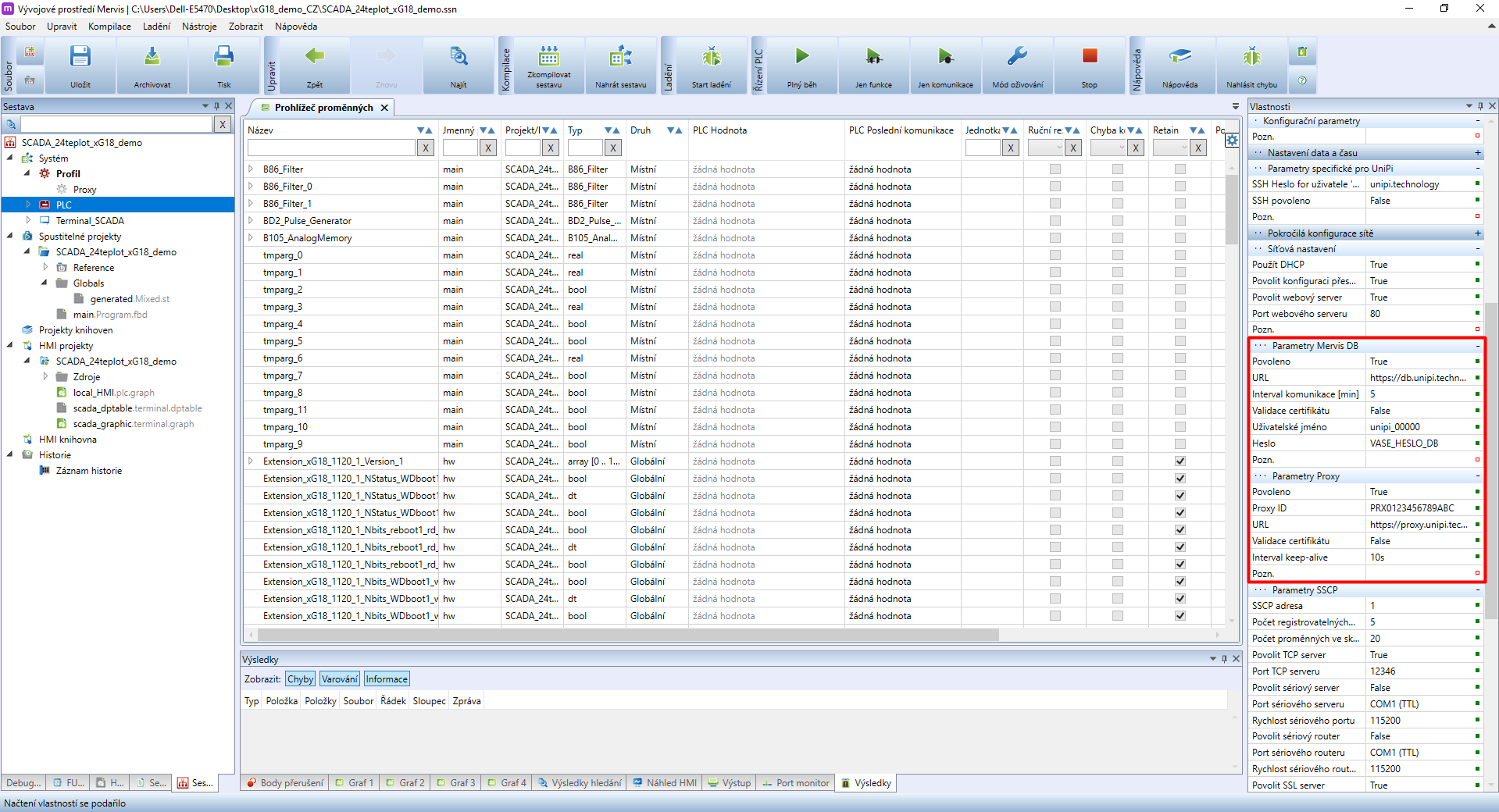
MervisDB slouží pro dlouhodobé (cloudové) ukládání dat a je využívána zejména službou Mervis SCADA. Mervis Proxy slouží pro vzdálené a zabezpečené připojení k PLC, ať už se jedná o připojení z Mervis SCADA, která má tak umožněno číst a zapisovat do proměnných a tím následně ovládáte a monitorujete činnost programu na PLC, nebo z Mervis IDE, kde jej využijete pro nahrávání, ladění, či kontrolu programu.
Pro lepší pochopení služeb MervisDB, Mervis Proxy a jejich nastavení si můžete nastudovat následující návody, ty však obsahují veškeré nastavení, které je pro zjednodušení ve Vámi staženém projektu již nastaveno.
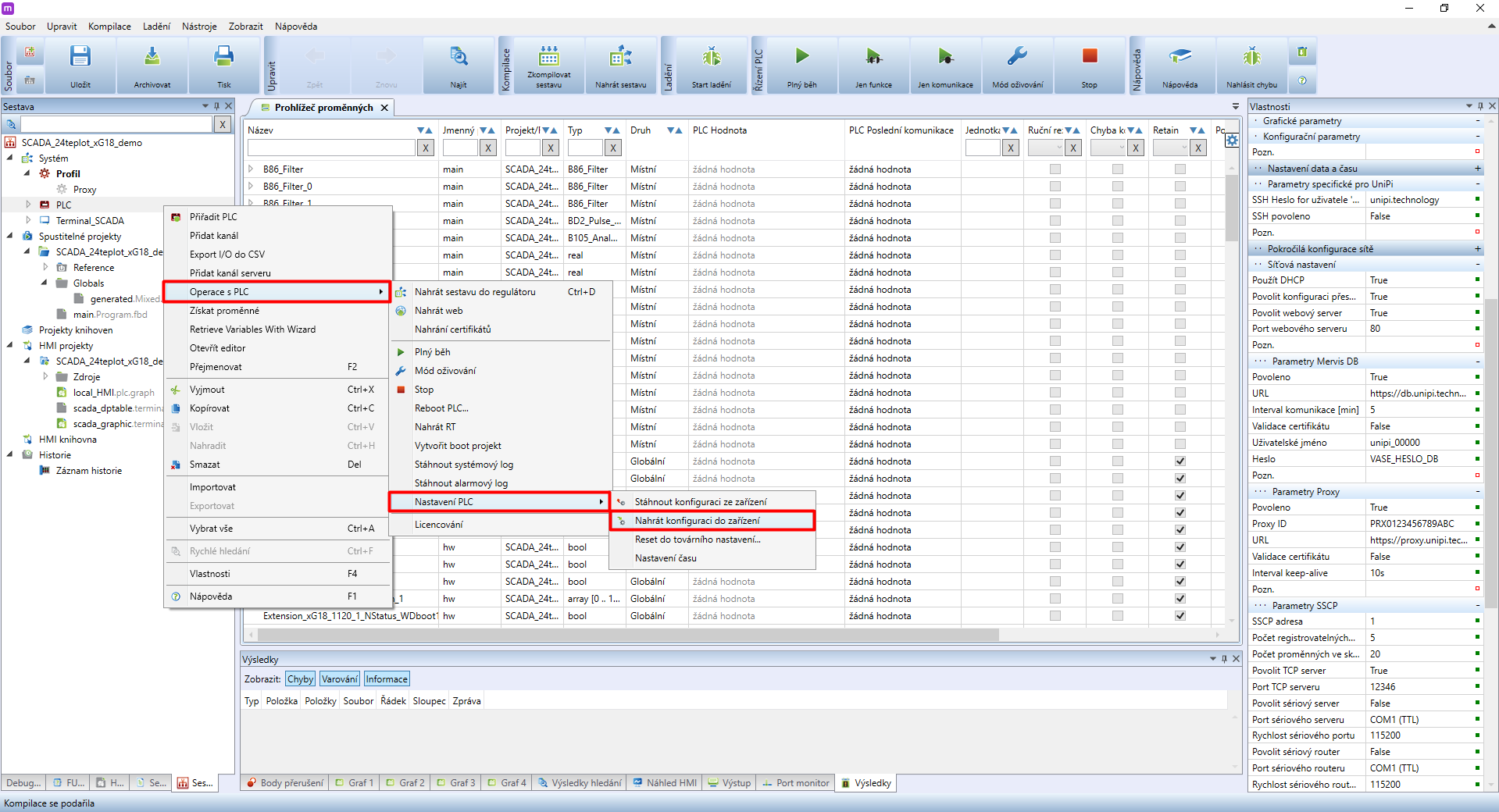
Jelikož jste výše uvedenými kroky změnili konfiguraci PLC a ta se nenahrává zároveň s programem, je nutné ji nyní nahrát do PLC. V levém panelu klikněte pravým tlačítkem myši na PLC a vyberte:
Operace s PLC → Nastavení PLC → Nahrát konfiguraci do zařízení
Pokud si nejste jisti, postupujte dle návodu: Zapsání změn konfigurace runtime (RT).
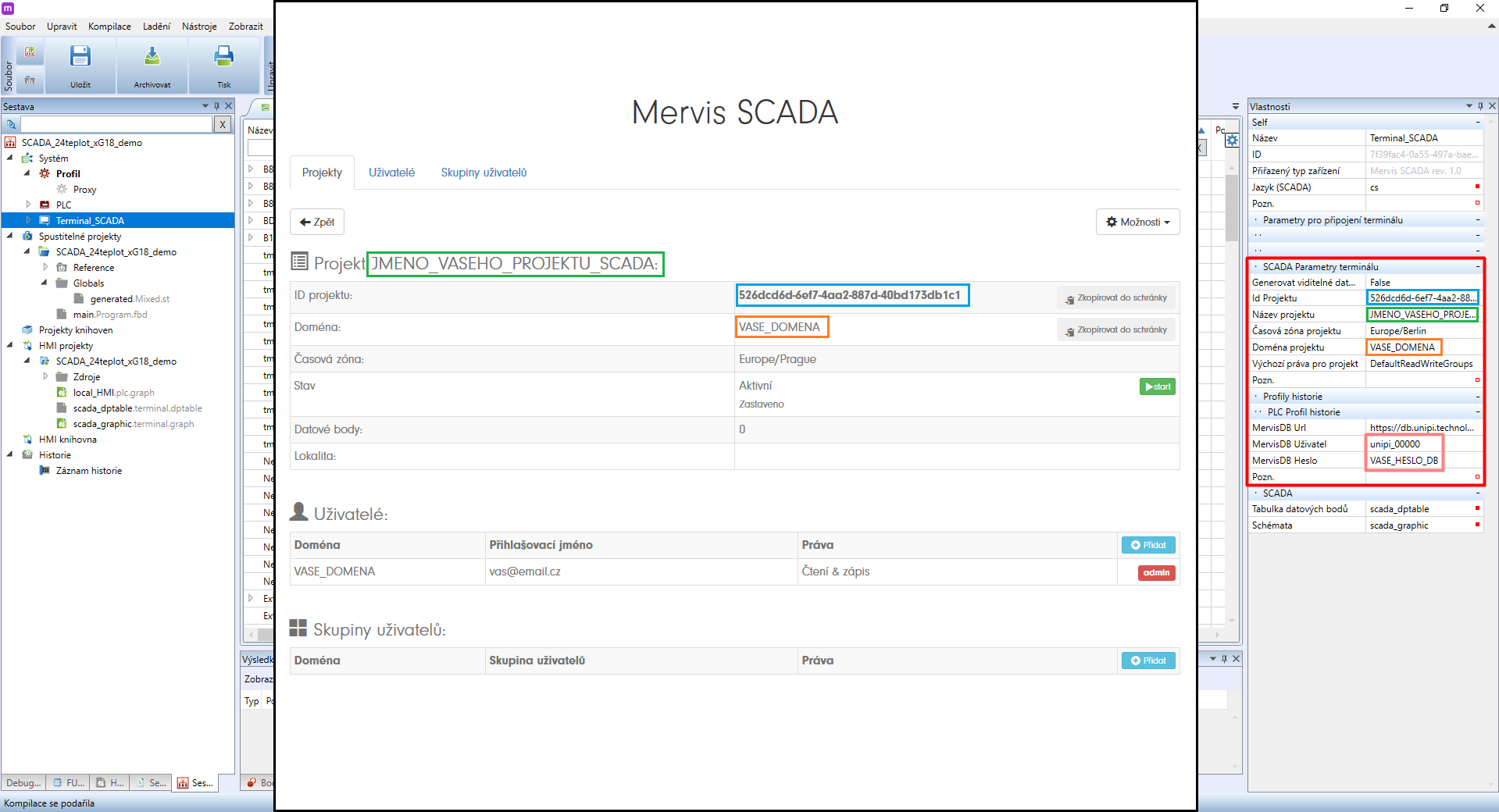
Nyní klikněte na Terminal_SCADA, v pravém sloupci se zobrazí vlastnosti terminálu, zde vyplňte údaje tak, aby se shodovali s vlastnostmi SCADA projektu, který jste vytvořili v Mervis SCADA manažeru. Otevřete si Mervis SCADA manažer a zobrazte si detail dříve vytvořeného SCADA projektu.
Do vlastností terminálu v Mervis IDE nastavte tyto parametry:
- ID projektu: Okopírujte ID z detailu SCADA projektu
- Název projektu: Okopírujte název SCADA projektu
- Časová zóna: Nastavte stejnou jakou máte ve SCADA projektu
- Doména projektu: Okopírujte doménu ze SCADA projektu
- URL Mervis DB: nechte nastaveno https://db.unipi.technology/dbaccess
- Uživatel Mervis DB a Heslo Mervis DB: nastavte údaje přiřazené ke SCADA projektu.
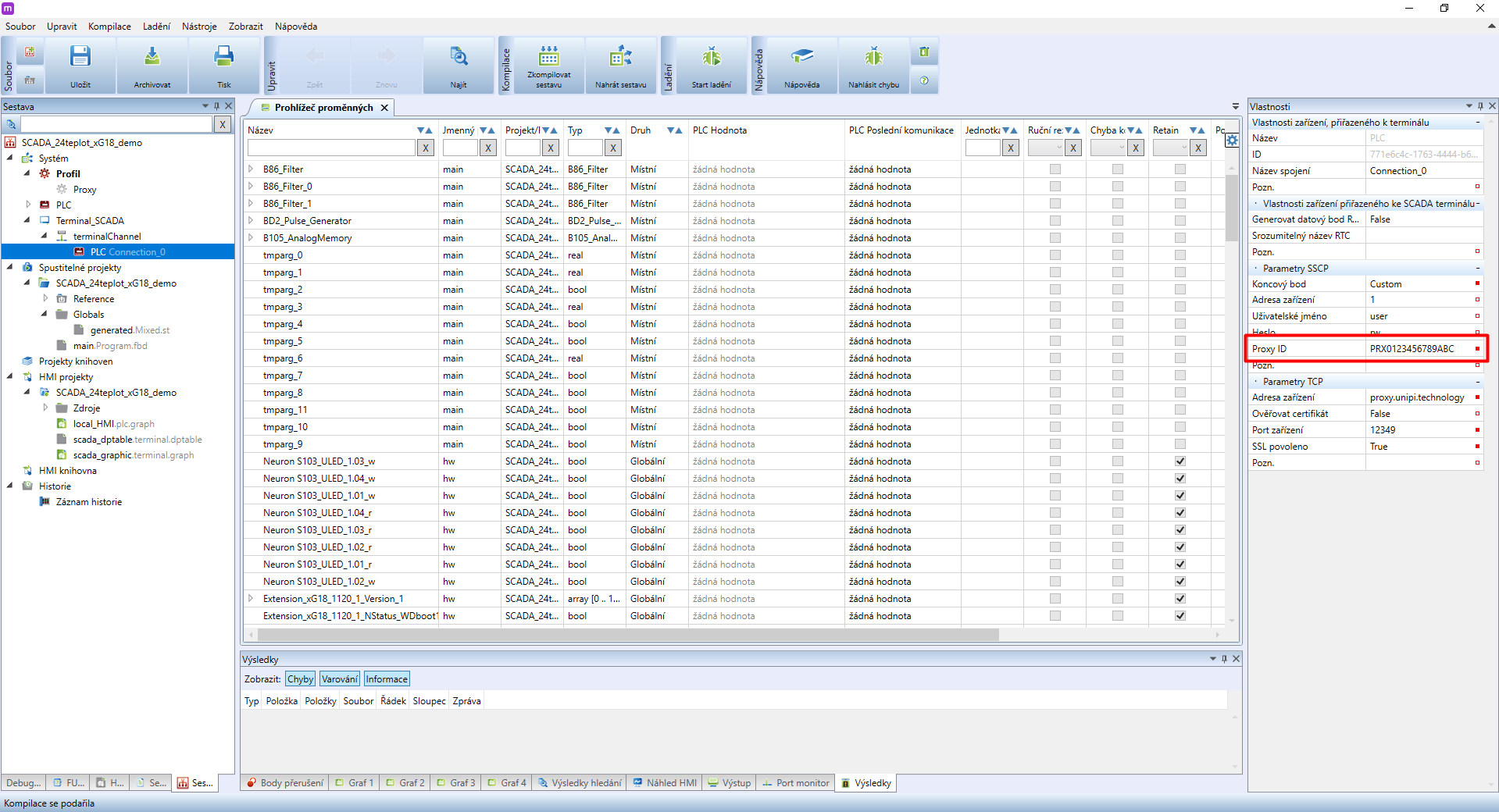
Nyní klikněte na PLC přiřazené k terminálu SCADA. V sekci Parametry SSCP upravíme následující:
- Proxy ID nastavte stejné, tedy z vašeho zákaznického účtu Unipi
- Ostatní parametry v tomto projektu jsou již nastaveny
Nahrání projektu a definice Mervis SCADA
Máte-li vše nastaveno podle výše uvedených kroků, klikněte na Nahrát sestavu, poté zkontrolujte zda jsou všechna dostupná políčka zatrhnuta, aby se nahrál program, lokální web a aby se vytvořila definice Mervis SCADA.
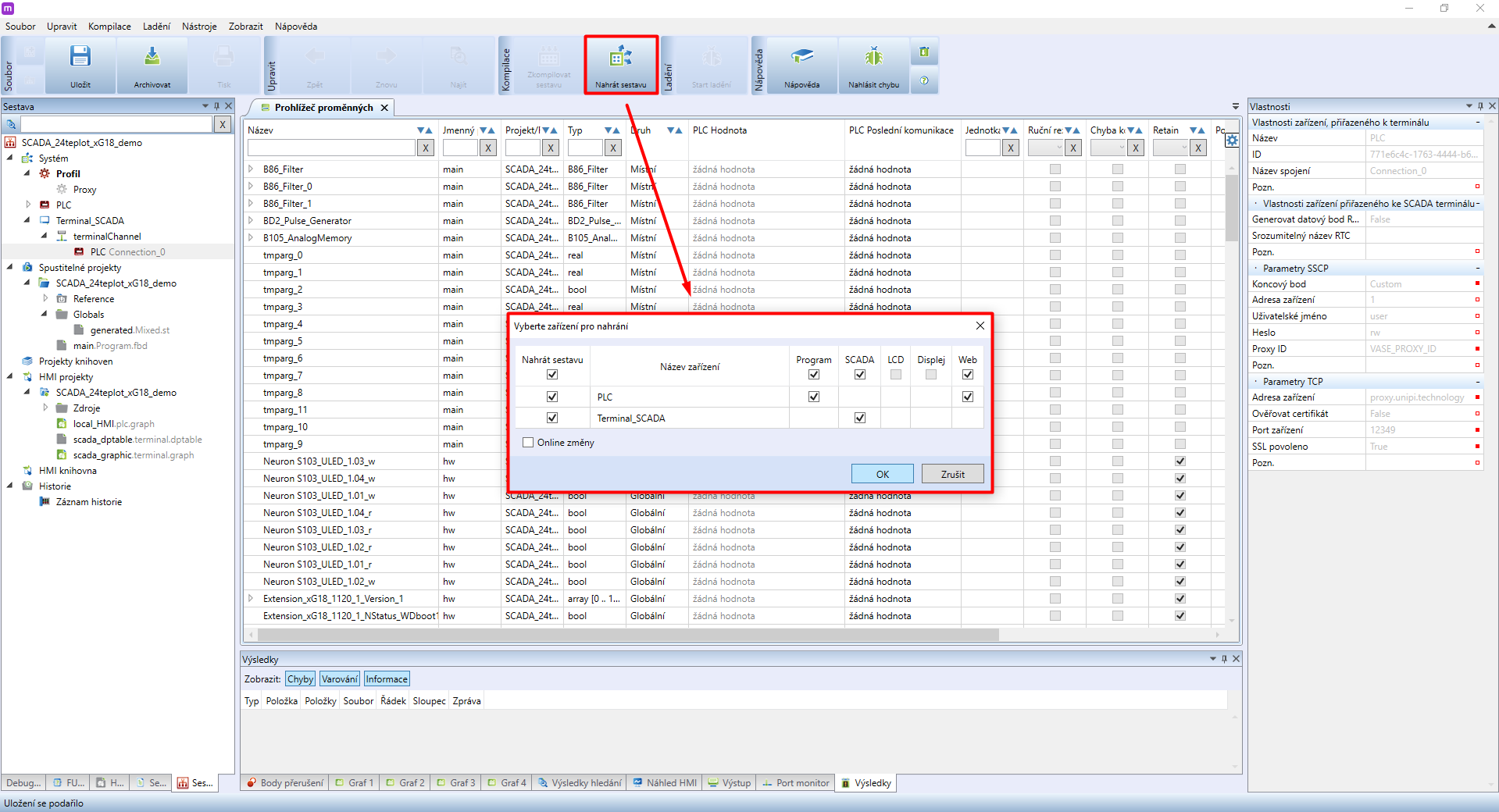
Dále pokračujte kapitolou 4 v návodu Založení projektu Mervis SCADA pro nahrání definice Mervis SCADA vytvořené v předchozím kroku.
Užitečné tipy
- Před ostrým nasazením je ještě nutné nastavit přihlašovací údaje PLC a některé parametry pro šifrované spojení. Postupujte podle kapitoly Zabezpečení kontroléru v tomto návodu.
- Pokud se chcete k PLC připojovat jinak než z místní sítě, tedy z libovolného místa s připojením k internetu, je nutné aby PLC mělo nastaveno Mervis Proxy a bylo připojeno k internetu. Otevřete program v Mervis IDE který jste nahráli do PLC a v levém panelu v horní části vyhledejte Profily. Zde dvakrát klikněte na Proxy, tím aktivujete tento profil pro připojení přes proxy, který jsme pro vás předem vytvořili.
Poznámka: před jakoukoli úpravou programu či konfigurace je nezbytné přepnout zpět na hlavní profil (opět dvojklikem), poznáte to tak, že profil Proxy zešedne. Před vzdáleným nahráním programu opět aktivujte profil Proxy a poté znovu vypněte.
- V projektu je vytvořen i program signalizující chybu, nebo odpojení senzoru. Celý program je vytvořen v main.program.fbd a to včetně komentářů.
Výhody
- Každý teplotní senzor připojený k Extension xG18 lze vyměnit za jiný bez úpravy programu a pokud je pro to program uzpůsoben, tak to lze provést i za provozu.
- Jednoduché zapojení celého systému díky sběrnicové topologii modulů RS485 a díky senzorům s konektory RJ45 pro připojení k Extension xG18
- PLC lze jednoduše programovat, či ladit a to i vzdáleně pomocí Mervis Proxy
- Projekt je implementován do cloudové služby Mervis SCADA, je tedy vhodný i pro použití v monitorovacích centrech, které dokonce nemusí být ani ve stejném objektu