Nahrání / záloha OS
Neuron
Pro spuštění operačního systému na kontroléru Unipi Neuron je nejprve nutné nahrát obraz OS na SD kartu. Vhodným nástrojem pro OS Windows je open-source program BalenaEtcher.
Program BalenaEtcher je možné stáhnout z oficiálních stránek.


Poznámka:
Obrazy operačních systémů jsou k dostupné v sekci Obrazy OS.
Více informací o dostupném software a obrazech OS.

Upozornění!
Při výběru disku je nezbytně nutná maximální opatrnost. Výběr nesprávného úložiště by měl za následek ztrátu dat na jiném, než požadovaném úložišti.
Poznámka:
Pro bezproblémový provoz Mervis OS na kontroléru Unipi Neuron budete potřebovat úložiště o kapacitě 2 GB. Pokud se rozhodnete pro jinou platformu než Mervis, doporučujeme použití úložiště o kapacitě alespoň 4 GB.
 Vždy doporučujeme použití průmyslové pSLC SD karty.
Nahrání obrazu OS ze souboru
Spuštěný BalenaEtcher má v hlavní nabídce tři možnosti, při zvolení první Flash from file se zobrazí průzkumník souborů pro výběr obrazu disku. Tento obraz disku může být buď přímo ve formátu *.img či *.raw, nebo může být zabalen v ZIP archivu.
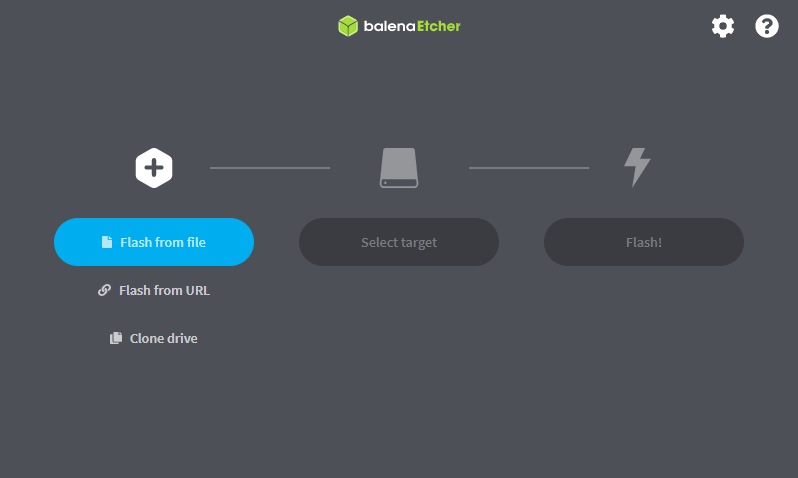
Po úspěšném zvolení OS obrazu je umožněna další volba Select target pro výběr odpovídajícího úložiště. Při výběru je nutno dbát upozornění v úvodu článku.
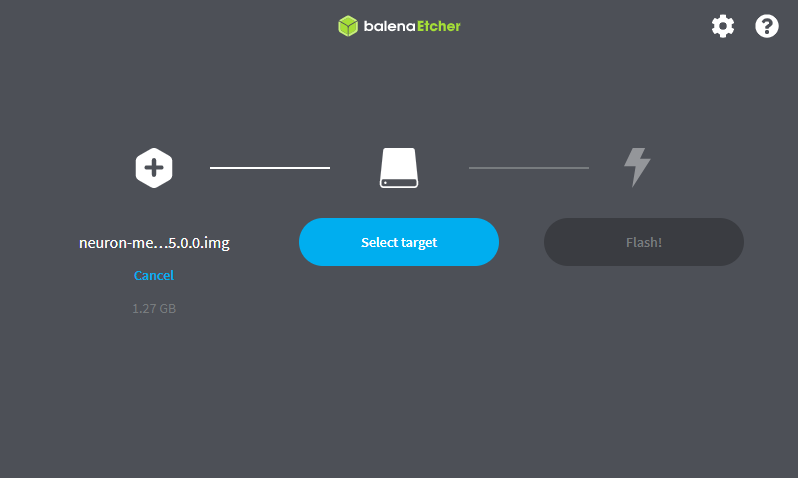
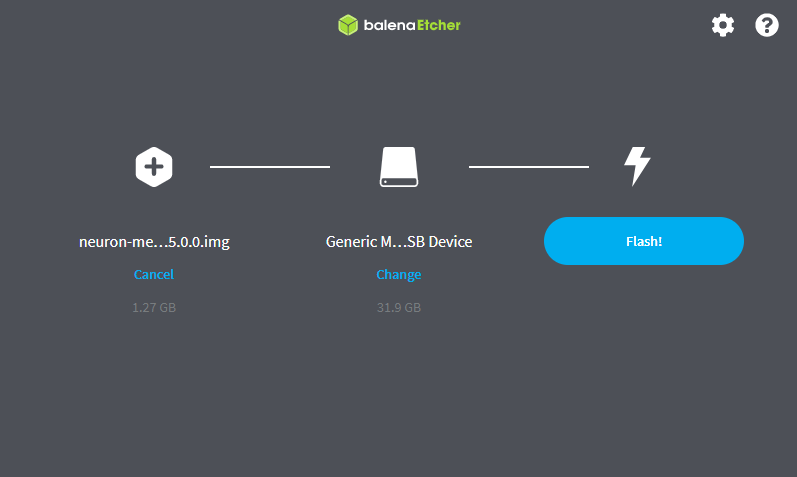
Nahrávání obrazu OS na úložiště se spustí kliknutím na Flash!
Nahrání obrazu OS z URL
Program BalenaEtcher umožňuje rovněž nahrání obrazu OS přímo z URL odkazu na .img, nebo .zip soubor s obrazem OS. V hlavní nabídce je na výběr možnost Flash from URL.
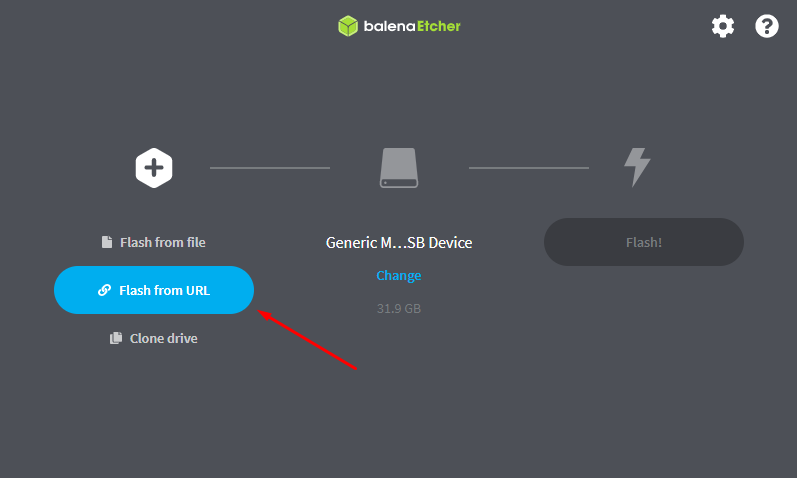
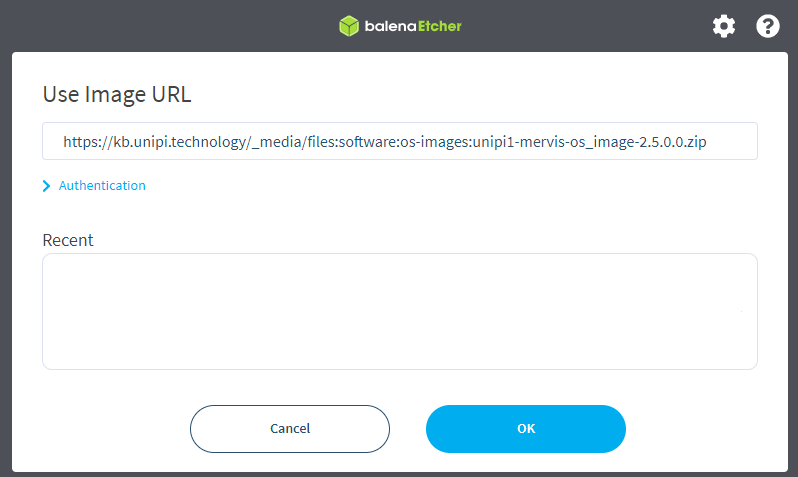
Do pole s nápisem Enter a valid URL (pod nadpisem Use Image URL) se zádává adresa obrazu OS.
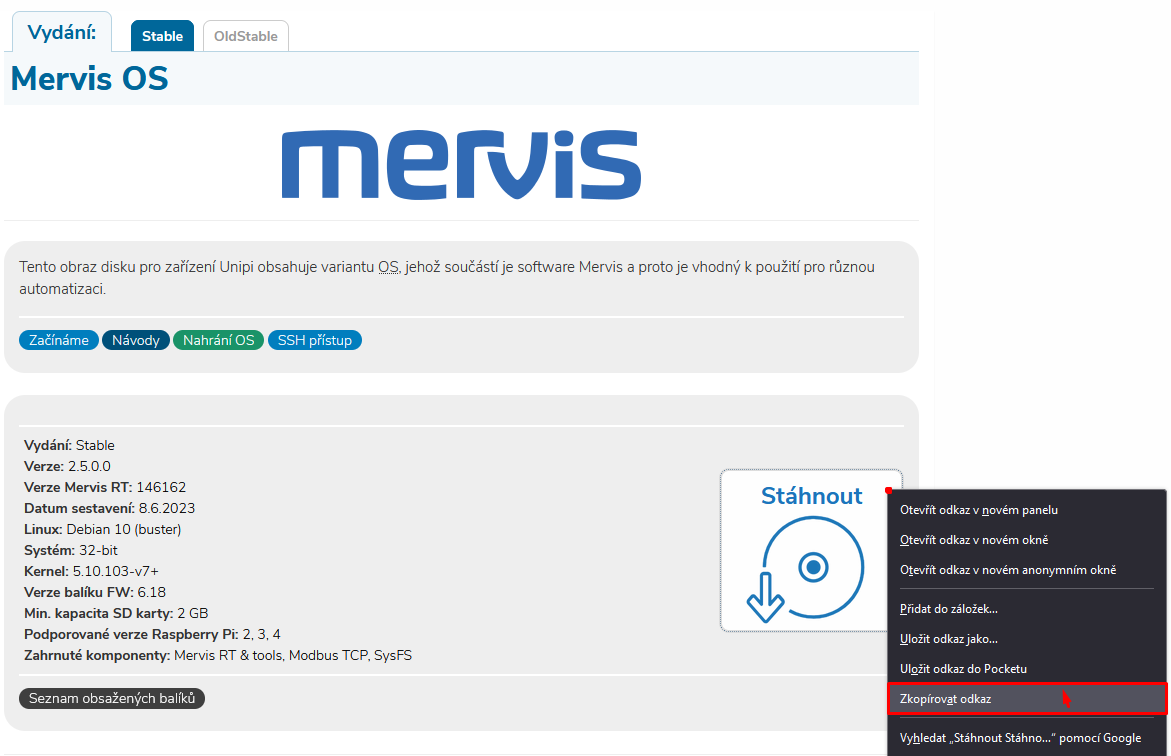
URL obrazu OS je možné získat kliknutím pravého tlačítka myši na tlačítko „Stáhnout“ a výběrem položky Zkopírovat odkaz z kontextového menu.
Pokud zdroj obrazu vyžaduje přihlášení, je nutno v sekci Authetication zadat jméno a heslo.
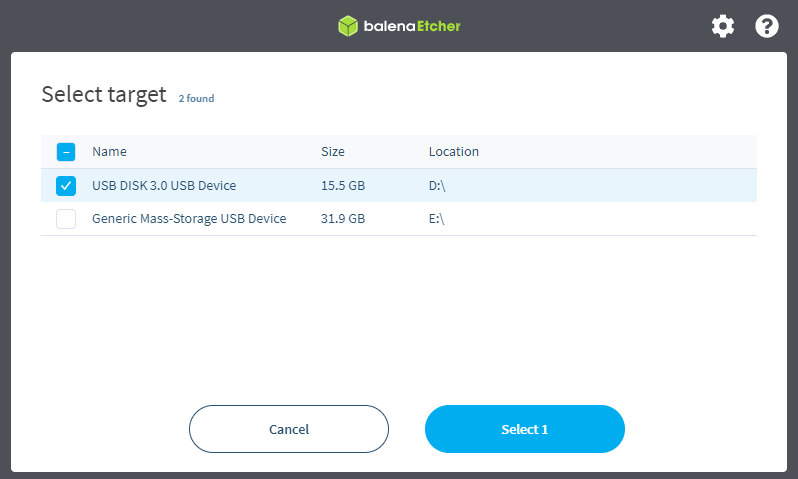
Výběr odpovídajícího úložiště, na který se má obraz OS zapsat je možný zaškrtávacím políčkem. Při výběru je nutno dbát upozornění v úvodu článku.
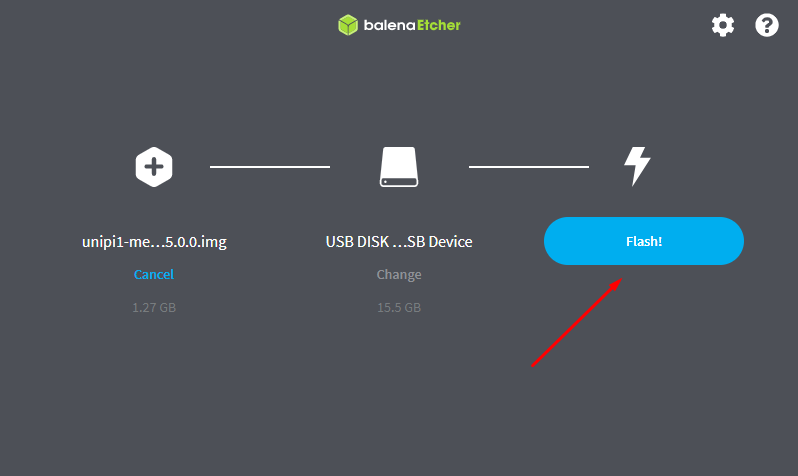
Nahrávání obrazu OS na úložiště se spustí kliknutím na Flash!
Klonování disku s obrazem OS (záloha OS)
Upozornění:
V průběhu času může docházet k aktualizace hardwarových parameterů výpočetního modulu (jiná RAM, jiné eMMC).
To může pro správný běh vyžadovat aktualizace firmware výpočetního modulu.
Tento firmware je dodáván z výroby vždy aktuální.
Při obnově systému ze zálohy ze starší jednotky se může stát, že bude obnoven v jednotce starší firmware nekompatibilní s novější jednotkou a ta nebude schopna správného běhu. Je proto vhodné jednotky pravidelně aktualizovat a udržovat zálohy jednotek s aktuální verzí systému. Zálohy, tak budou obnovitelné i na nově zakoupených jednotkách. Pro více informací doporučujeme sledovat PCN od výrobce výpočetních modulů (https://pip.raspberrypi.com/).

Pokud dojde k situaci, že zálohu není možné obnovit (jednotka se nespustí), je nutné zálohu obnovit na jiném kusu starší jednotky, aktualizovat operační systém a vytvořit novou zálohu z aktuálního systému. Tato nová záloha již bude funkční.
Klonování je užitečné především pro vytvoření zálohy před nasazením zařízení Unipi. Před nasazením je užitečné vytvořit zálohu pro případ náhlého selhání vnitřní paměti.
V programu BalenaEtcher je možnost klonování úložiště v levé části hlavní nabídky na třetím místě Clone drive.
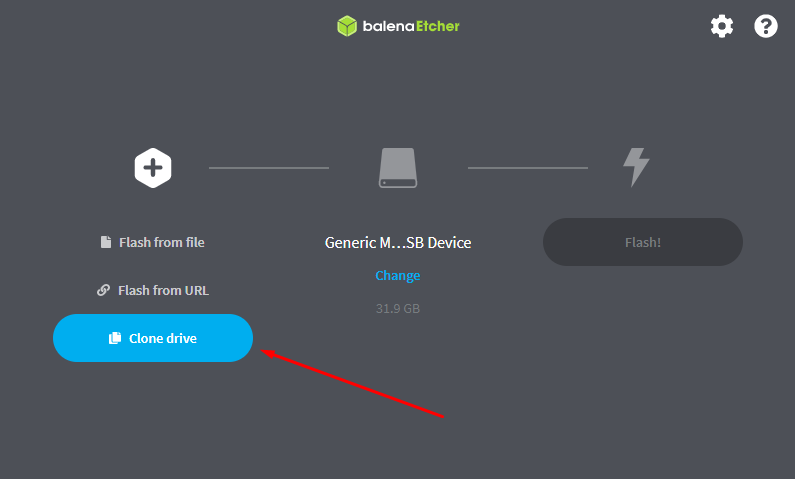
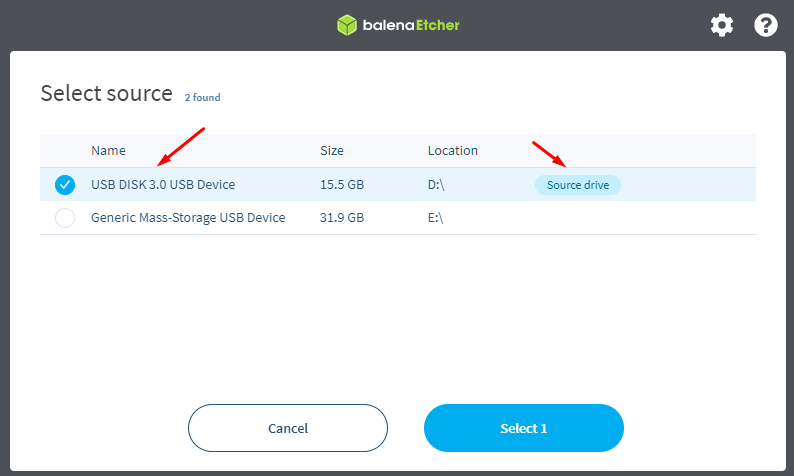
Zobrazí se výběr zdrojového úložiště. Při výběru je nutno dbát upozornění v úvodu článku.
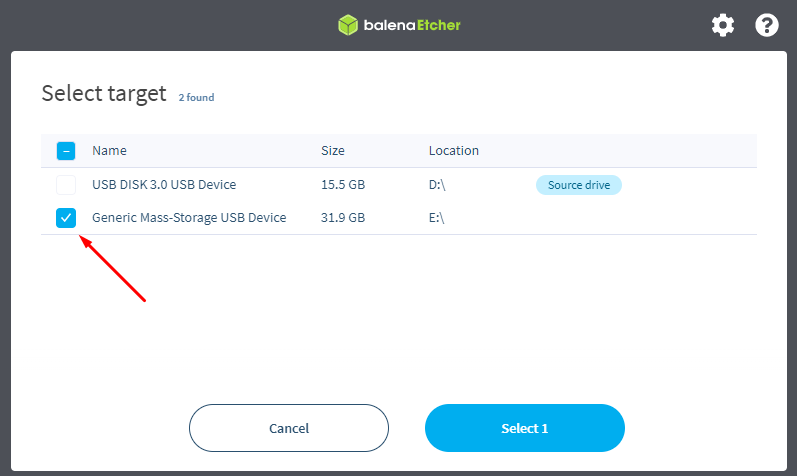
Výběr cílového úložiště (nebo více úložišť) je možný kliknutím na Select target. Při výběru je nutno dbát upozornění v úvodu článku.

Zvolíme cílové úložiště, které chceme přepsat zálohou zdrojového úložiště.
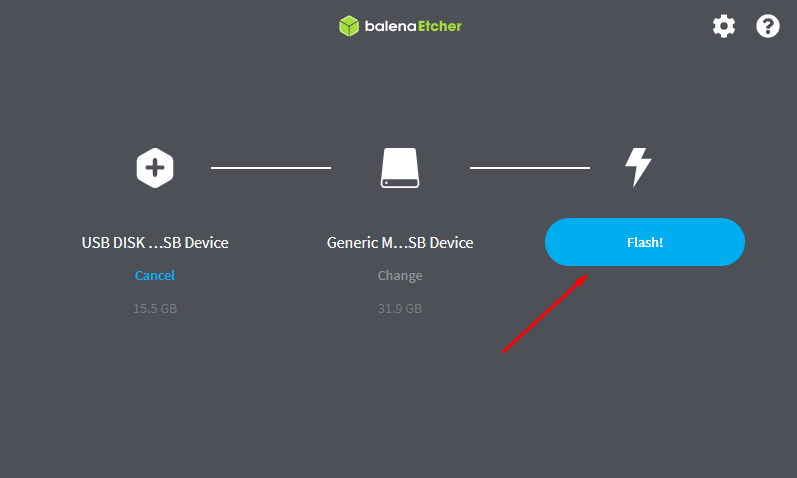
Klonování obrazu OS mezi úložišti se spustí kliknutím na Flash!
Před spuštěním OS na zařízení Unipi
Poznámka:
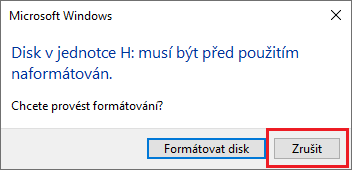
Po dokončení nahrání obrazu OS, nebo po znovuvložení úložiště do PC se může stát, že operační systém Windows jej nadetekuje jako nové úložiště, které nebude moci rozeznat a může požádat o zformátování. Toto dialogové okno lze zavřít kliknutím na Zrušit.
Vložení hesla pro SSH
Pro první přihlášení přes SSH je potřeba na SD kartu vložit uživatelské heslo. Více informací v článku Hesla.
Zde je postup jak přidat uživatelské heslo:
- Zvolte si heslo a pomocí nástroje níže vygenerujte ze zadaného hesla hash
- Otevřete obsah SD karty přes prohlížeč souborů
- Na SD kartě v kořenovém adresáři v bootovacím FAT32 oddílu vytvořte nový soubor nazvaný PWD_HASH_USER. Je důležité aby byl soubor bez přípony, tedy žádné .txt. Soubor otevřete v textovém editoru a zkopírujte do něj vygenerovaný hash
- Nebo stáhněte soubor z nástroje přímo do kořenového adresáře v bootovacím FAT32 oddílu SD karty
- SD kartu vysuňte a vložte do zařízení
- Po spuštění zařízení se nastaví vložené heslo a budete se moci heslem z 1. kroku přihlásit přes SSH
Poznámka:
Tento postup je možné provést pouze u jednotky v továrním nastavení (nově naflashovaná SD karta). Pokud již bylo na SD kartě dříve nastaveno uživatelské heslo, tak tento postup nebude fungovat.
Generátor hash
*
*
*
Poznámka:
Pokud jste offline, tak tento nástroj je také k nalezení na FAT32 oddíle v obrazech Neuron a Unipi 1.1.
Poznámka k systémům Debian 12 a starší:
V případě, že na úložiště byl nahrán Mervis OS, je možné provést ještě poslední krok: povolení SSH. Nejjednodušeji tak lze učinit vytvořením souboru s názvem ssh.txt, případně jen ssh bez koncovky, v hlavním boot adresáři karty. Alternativně lze SSH aktivovat přímo v Mervis IDE pomocí změny konfigurace RunTime, více v sekci Zapsání změn konfigurace runtime (RT) - unipi specific. Pro jiné než Mervis OS je SSH připojení ve výchozím stavu aktivováno a není nutné jej povolovat tímto způsobem.
Po povolení SSH se můžete připojit, například programem Putty.
Spuštění OS na zařízení Unipi
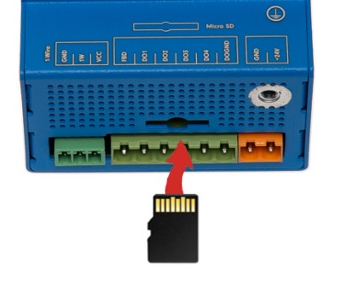
Nyní je na úložišti připravený OS (s povoleným SSH). Po vyjmutí z počítače lze úložiště vložit do zařízení Unipi.
Upozornění:
Úložiště lze vložit POUZE pokud je zařízení odpojeno od napájení!
Poznámka:
SD kartu do slotu vkládat pouze rubem nahoru (tj. zlaté konektory směrem k technikovi). Poté lze zařízení připojit k napájení.
Upozornění:
Spuštění zařízení s nově nahraným OS bude trvat o něco déle - zhruba 3 minuty. Je tomu tak kvůli nezbytné konfiguraci OS.


