Toto je starší verze dokumentu!
Mervis na Unipi 1.1 & 1.1 Lite
Pro spuštění Mervis OS na zařízení Unipi 1.1/Lite je nejprve nutné nahrát obraz OS na SD kartu. Vhodným nástrojem pro OS Windows je open-source program BalenaEtcher.
Program BalenaEtcher je možné stáhnout z oficiálních stránek.
Nahrání OS
Nyní je třeba stáhnout poslední verzi obrazu Mervis OS. Archiv s předchystaným OS naleznete na stránce Mervis OS pro Unipi 1.1/Lite.
Upozornění!
Při výběru disku je nezbytně nutná maximální opatrnost. Výběr nesprávného úložiště by měl za následek ztrátu dat na jiném, než požadovaném úložišti.
Poznámka:
Pro bezproblémový provoz Mervis OS na na zařízení Unipi 1.1/Lite budete potřebovat úložiště o kapacitě alespoň 2 GB.
Vždy doporučujeme použití průmyslové SLC SD karty.
Nahrání obrazu OS ze souboru
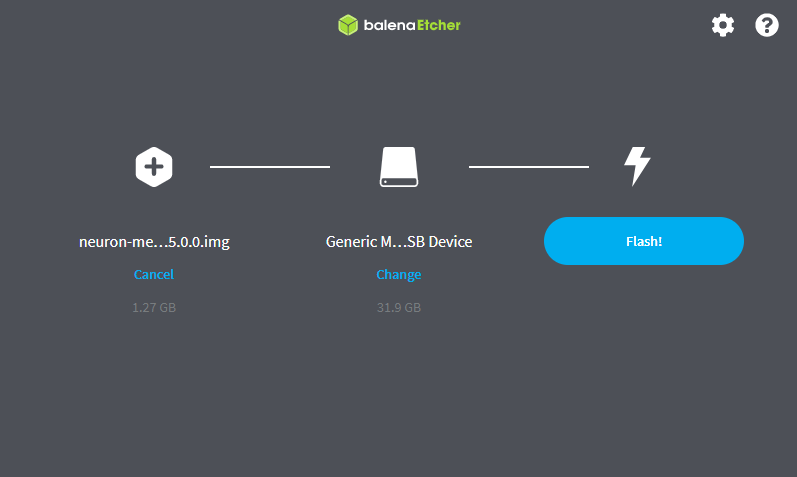
Spuštěný BalenaEtcher má v hlavní nabídce tři možnosti, při zvolení první Flash from file se zobrazí průzkumník souborů pro výběr obrazu disku. Tento obraz disku může být buď přímo ve formátu *.img či *.raw, nebo může být zabalen v ZIP archivu.
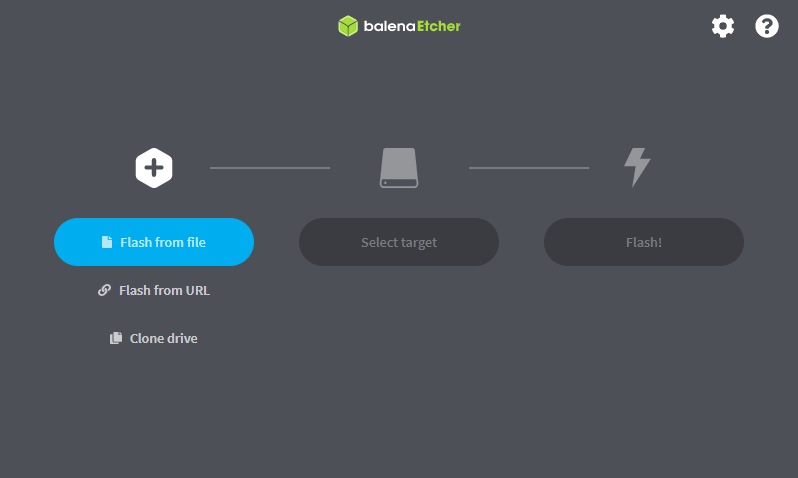
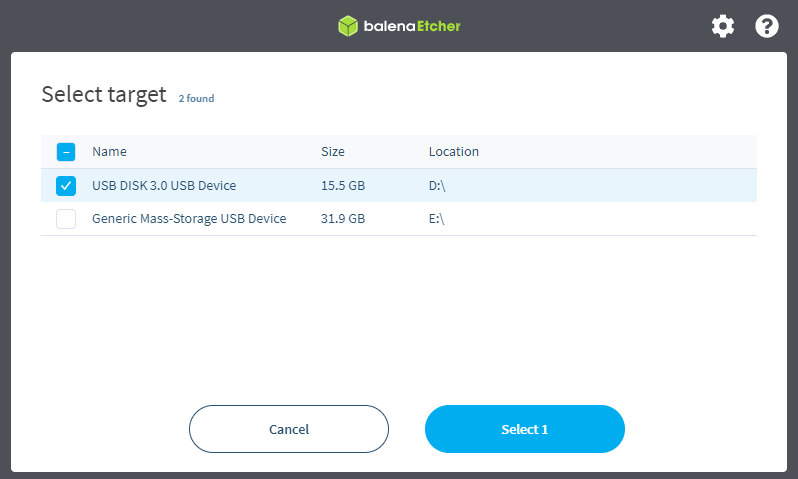
Po úspěšném zvolení OS obrazu je umožněna další volba Select target pro výběr odpovídajícího úložiště. Při výběru je nutno dbát upozornění v úvodu článku.
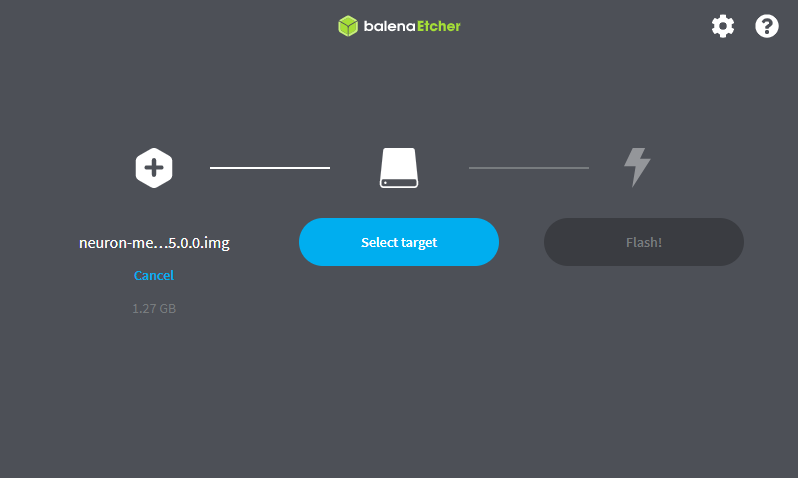
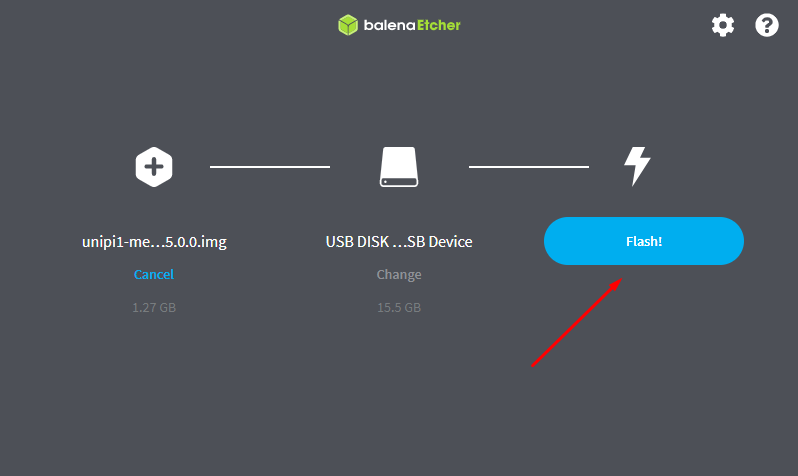
Nahrávání obrazu OS na úložiště se spustí kliknutím na Flash!
Nahrání obrazu OS z URL
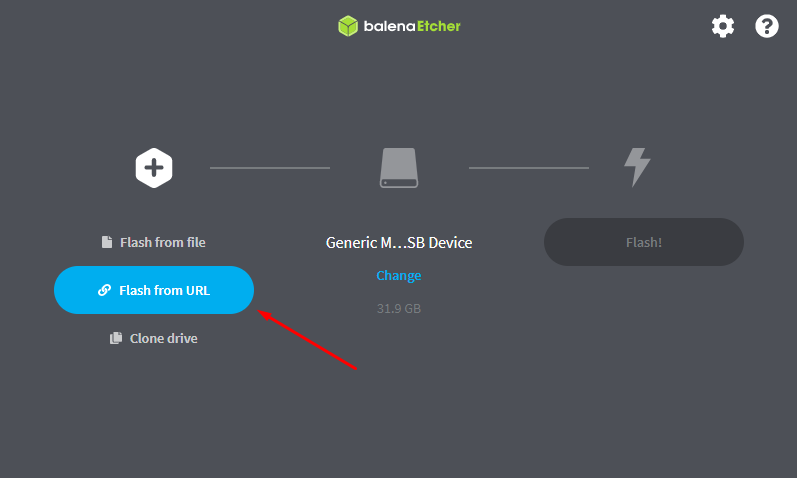
Program BalenaEtcher umožňuje rovněž nahrání obrazu OS přímo z URL odkazu na .img, nebo .zip soubor s obrazem OS. V hlavní nabídce je na výběr možnost Flash from URL.
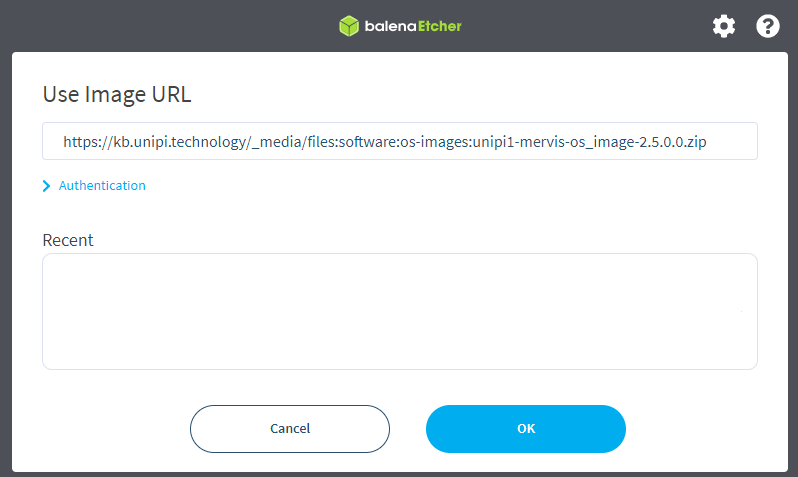
Do pole s nápisem Enter a valid URL (pod nadpisem Use Image URL) se zádává adresa obrazu OS.
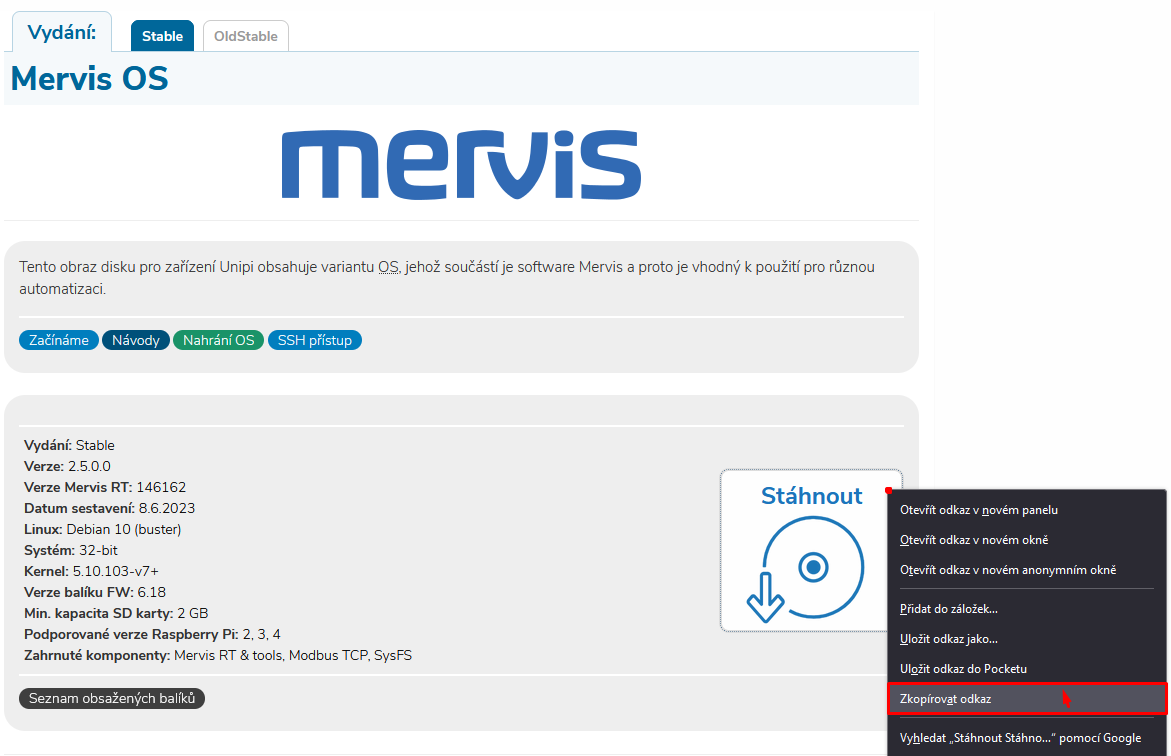
URL obrazu OS je možné získat kliknutím pravého tlačítka myši na tlačítko „Stáhnout“ a výběrem položky Zkopírovat odkaz z kontextového menu.
Pokud zdroj obrazu vyžaduje přihlášení, je nutno v sekci Authetication zadat jméno a heslo.
Výběr odpovídajícího úložiště, na který se má obraz OS zapsat je možný zaškrtávacím políčkem. Při výběru je nutno dbát upozornění v úvodu článku.
Nahrávání obrazu OS na úložiště se spustí kliknutím na Flash!
Před spuštěním OS na zařízení Unipi


Poznámka:
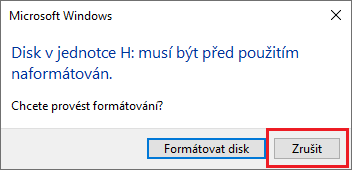
Po dokončení nahrání obrazu OS, nebo po znovuvložení úložiště do PC se může stát, že operační systém Windows jej nadetekuje jako nové úložiště, které nebude moci rozeznat a může požádat o zformátování. Toto dialogové okno lze zavřít kliknutím na Zrušit.
Vložení hesla pro SSH
Pro první přihlášení je potřeba na SD kartu vložit uživatelské heslo. Více informací v článku Hesla.
Poznámka pro Debian 12 a starší:
Pokud byl obraz OS úspěšně nahrán na úložiště, po znovu-vložení do PC se identifikuje názvem boot.

V případě, že na úložiště byl nahrán Mervis OS, je možné provést ještě poslední krok: povolení SSH. Nejjednodušeji tak lze učinit vytvořením souboru s názvem ssh.txt, případně jen ssh bez koncovky, v hlavním boot adresáři karty. Alternativně lze SSH lze aktivovat přímo v Mervis IDE pomocí změny konfigurace RunTime, více v sekci Zapsání změn konfigurace runtime (RT) - unipi specific. Pro jiné než Mervis OS je SSH připojení ve výchozím stavu aktivováno a není nutné jej povolovat tímto způsobem.
Po povolení SSH se můžete připojit, například programem Putty.
Spuštění OS na zařízení Unipi
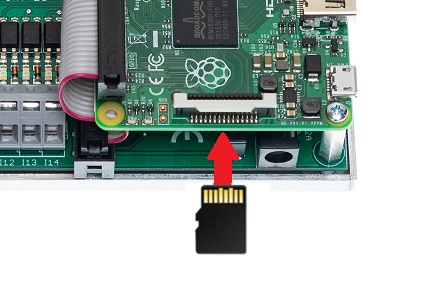
Nyní je na úložišti připravený OS (s povoleným SSH). Po vyjmutí z počítače lze úložiště vložit do zařízení Unipi.

Upozornění:
Úložiště lze vložit POUZE pokud je zařízení odpojeno od napájení!
Poznámka:
SD kartu do slotu vkládat pouze rubem nahoru (tj. zlaté konektory směrem k technikovi). Poté lze zařízení připojit k napájení.
Upozornění:
Spuštění zařízení s nově nahraným OS bude trvat o něco déle - zhruba 3 minuty. Je tomu tak kvůli nezbytné konfiguraci OS.
Instalace Mervis IDE
Stáhněte si instalační program poslední verze Mervisu dostupný v sekci Ke stažení a spusťte jej.
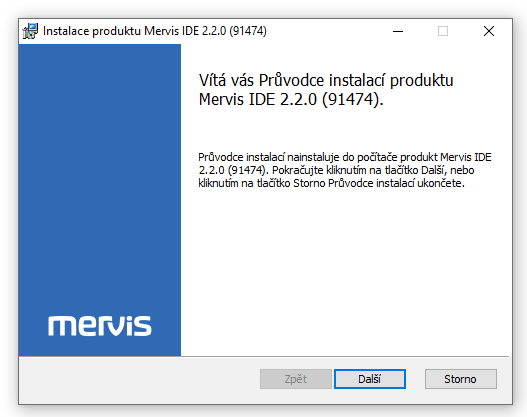
Instalační program zobrazí uvítací stránku, kterou potvrdťe kliknutím na Další.
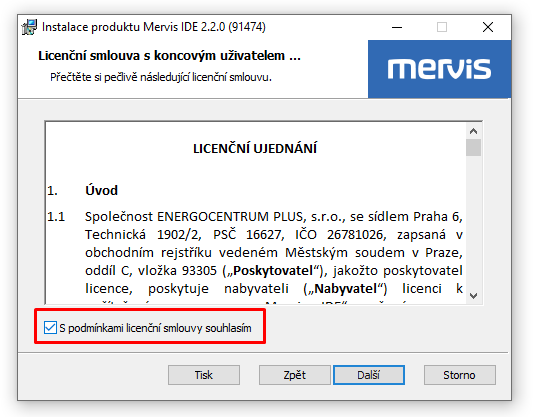
V dalším dialogovém okně je třeba potvrdit Licenční ujednání zaškrtnutím příslušného tlačítka. Poté pokračujte kliknutím na Další.
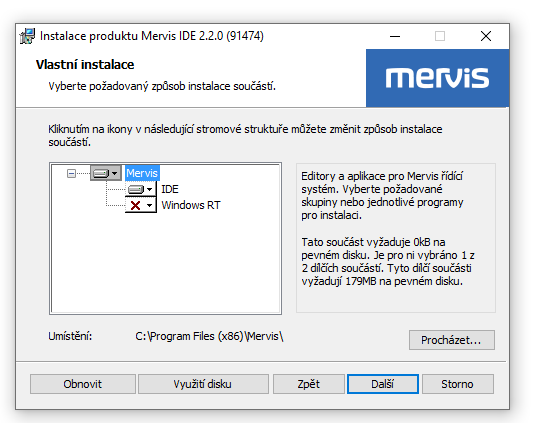
V následujícím dialogovém okně si můžete zvolit, které součásti Mervisu se nainstalují. Mervis IDE je samotné vývojářské prostředí, ve kterém budete vytvářet a ladit programy pro jednotky Unipi. Běhové prostředí Windows RT pak lze použít pro simulaci jednotky pro možnost vytvářet programy i bez jednotky, v drtivé většině případů Vám ale bude stačit pouze Mervis IDE.
Poznámka:
Starší verze Mervisu umožňovaly i možnost samostatné instalace HMI editoru. Ten je v současné verzi integrován přímo do Mervis IDE.
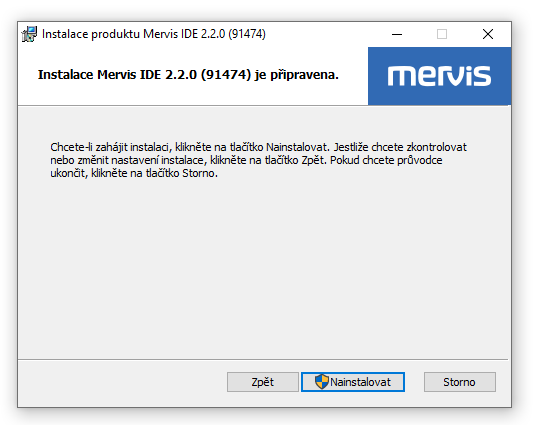
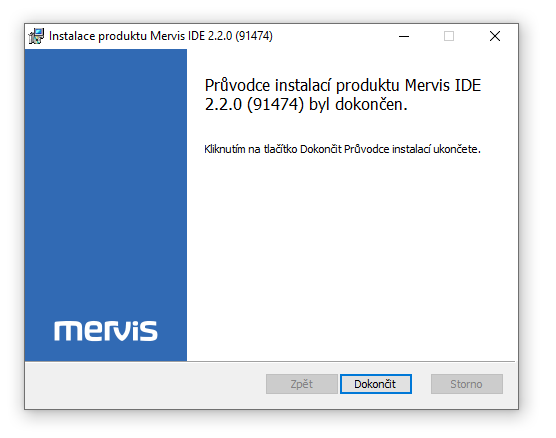
Poslední dvě dialogová okna pak slouží pouze k potvrzení instalace a jejímu dokončení - stačí tak pouze kliknout na Nainstalovat a po dokončení instalace instalační program zavřít kliknutím na Dokončit.