Toto je starší verze dokumentu!


Upozornění:
Tento dokument právě prochází údržbou a obsažené informace se mohou v průběhu měnit.
Začínáme
Unipi 1.1
Zařízení Unipi 1.1 neobsahuje interní úložiště, proto je nutné ke každému zařízení zakoupit i paměťovou kartu, nejlépe typu SLC. Podrobnější informace a doporučení, jakou kartu zvolit, naleznete v článku věnovaném SD kartám.
Dostupné obrazy OS pro zařízení Unipi 1.1 jsou založeny na systému Linux Debian a mohou obsahovat i předinstalovaný SW, např. Mervis. Tento článek předpokládá zvolení Base OS.
Pokud chcete použít systém Mervis, tak pro flashování SD karty po připojení k napájení použijte následující návody: Mervis na Unipi 1.1 & Lite a První projekt s jednotkou Unipi
U produktu Unipi 1.1 - kompletní sada je žádanka na Mervis RT licenci součástí balení.

Příprava a přístup k zařízení
Před prvním spuštěním je nutné do zařízení vložit SD kartu s nahraným OS.
Návod k nahrání OS naleznete zde v odkazu.
Po spuštění zařízení zpracovává nahraný program a je také dostupná webová stránka Mervis HMI i další služby Mervis komunikující se zařízením. Zařízení se plně spustí několik vteřin po připojení napájení, u prvního spuštění to může trvat i déle.
mDNS záznam
V běžném módu je v síti publikován mDNS (multicast DNS) záznam, který umožňuje zařízení na síti vyhledat dle názvu namísto IP adresy.
Jednoduše lze říci, že pro připojení k požadovanému zařízení nepotřebujete znát jeho IP adresu, která se může změnit, ale stačí Vám znát pouze jeho název, který se bez cílené úpravy nezmění. V případě zařízení Unipi se ve výchozím stavu jedná o kombinaci modelového označení a sériového čísla oddělené pomlčkou ve tvaru: model-sériovéČíslo. Obě informace jsou k dispozici na výrobním štítku zařízení.
Hostname lze kdykoli změnit a tím současně i mDNS záznam, nebo lze vynutit změnu mDNS záznamu bez změny hostname.
Příklady použití:
Záznam mDNS je ve výchozím stavu shodný s hostname ve zmíněném tvaru, např.:
unipi1-sn1
Pro většinu použití (zobrazení webového rozhraní, či SSH připojení), je třeba na konec řetězce doplnit .local:
unipi1-sn1.local
U některých služeb je nutné před tento řetězec doplnit také informaci o protokolu. Např. pro zobrazení webového rozhraní je u některých webových prohlížečů nutné doplnit http:⁄⁄:
http://unipi1-sn1.local
První připojení zařízení
Zařízení Unipi 1.1 je třeba napájet stejnosměrným zdrojem 5 V⎓. Pro přístup k úvodní HMI webové stránce je nutné připojit se k zařízení z počítače, případně tabletu, s libovolným moderním webovým prohlížečem.

Poznámka:
Pro možnost programování je nutné připojit se k zařízení z počítače s operačním systémem MS Windows 10, nebo vyšším s nainstalovaným Mervis IDE, postup instalace je popsán dálé v textu.
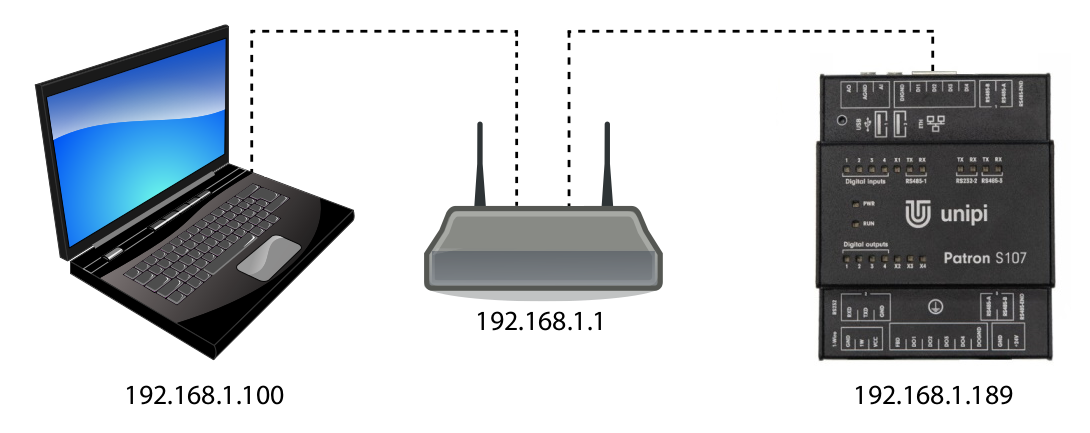
Připojení přes místní síť s DHCP serverem
I přes svůj poněkud složitý název je tento přístup jednoduchou a nejčastěji používanou variantou. Zařízení stačí pouze připojit pomocí ethernetového kabelu k počítačové síti a počítač, či tablet připojit (buď eth. kabelem, či pomocí Wi-Fi) ke stejné síti. Váš DHCP server (router, či Wi-Fi router) na této síti oběma automaticky přiřadí IP adresu z dostupného rozsahu.
IP adresu zařízení lze zjistit buď z DHCP serveru, nebo vhodným programem k prohledání sítě (např. Advanced IP Scanner). Ve většině případů si však vystačíte s mDNS variantou adresy.
Použité IP adresy jsou pouze vzorové.
Přímé připojení
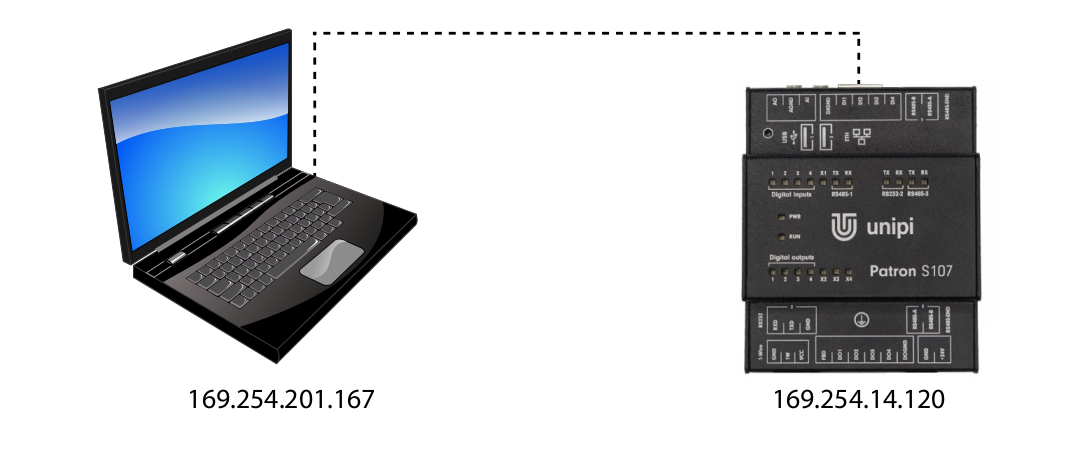
Přímé připojení vyžaduje fyzické propojení počítače a zařízení ethernetovým kabelem. Jelikož toto řešení nezahrnuje DHCP server, počítač i zařízení si automaticky přiřadí náhodnou IP adresu z rozsahu 169.254.XXX.XXX.
IP adresu zařízení zjistíte vhodným programem k prohledání sítě (např. Advanced IP Scanner). Ve většině případů si však vystačíte s mDNS variantou adresy.
Použité IP adresy jsou pouze vzorové.
Připojení k rozhraní Mervis HMI
Pro vstup do Mervis HMI rozhraní otevřete webový prohlížeč a do adresního řádku jednoduše vložte IP, či mDNS adresu zařízení.
Například:
http://unipi1-sn1
Zobrazí se vám následující rozhraní:
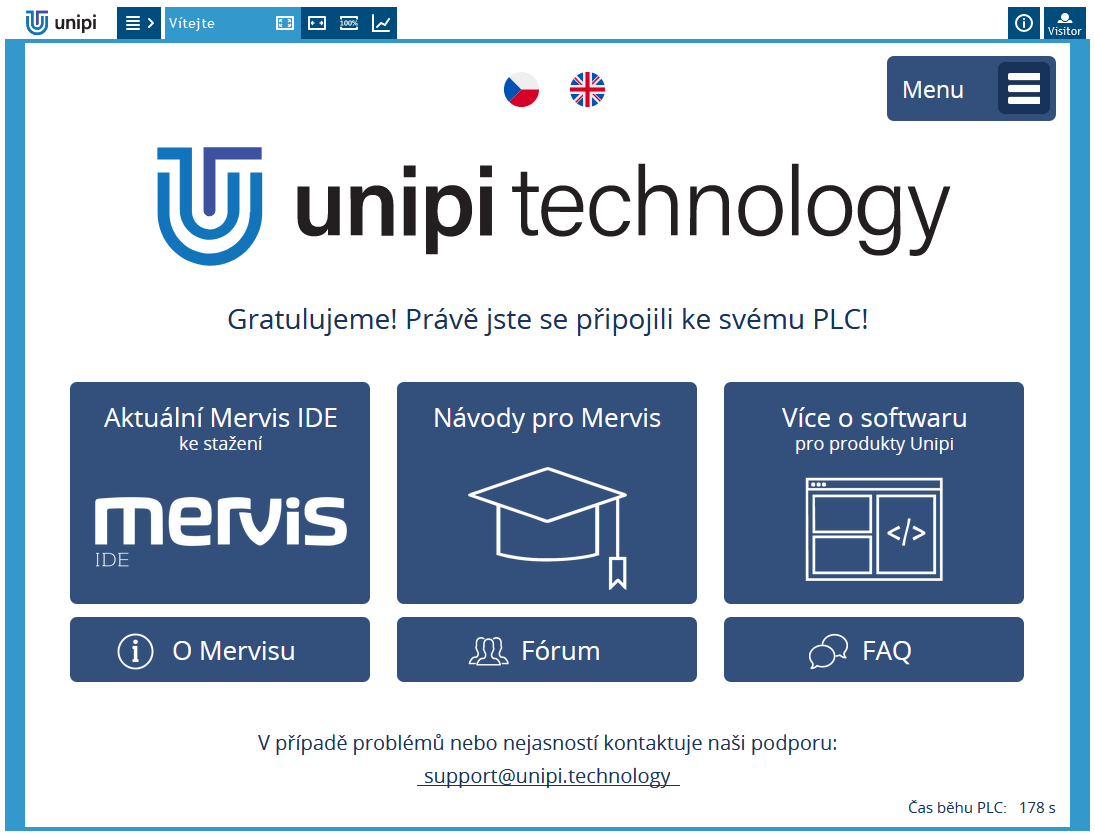
Gratulujeme! Právě jste se připojili ke svému zařízení Unipi 1.1.
Z tohoto webového rozhraní se můžete kliknutím na jednu ze tří větších tmavě modrých ikon odkázat na stránku:
- nejaktuálnější verzí Mervis IDE ke stažení
- návody pro Mervis
- výběrem vhodného SW pro Vás, pokud ještě nejste rozhodnuti jaký SW použít
Pomocí tří menších ikon:
- článek o produktu Mervis
- diskuzní fórum
- často kladené dotazy (FAQ)
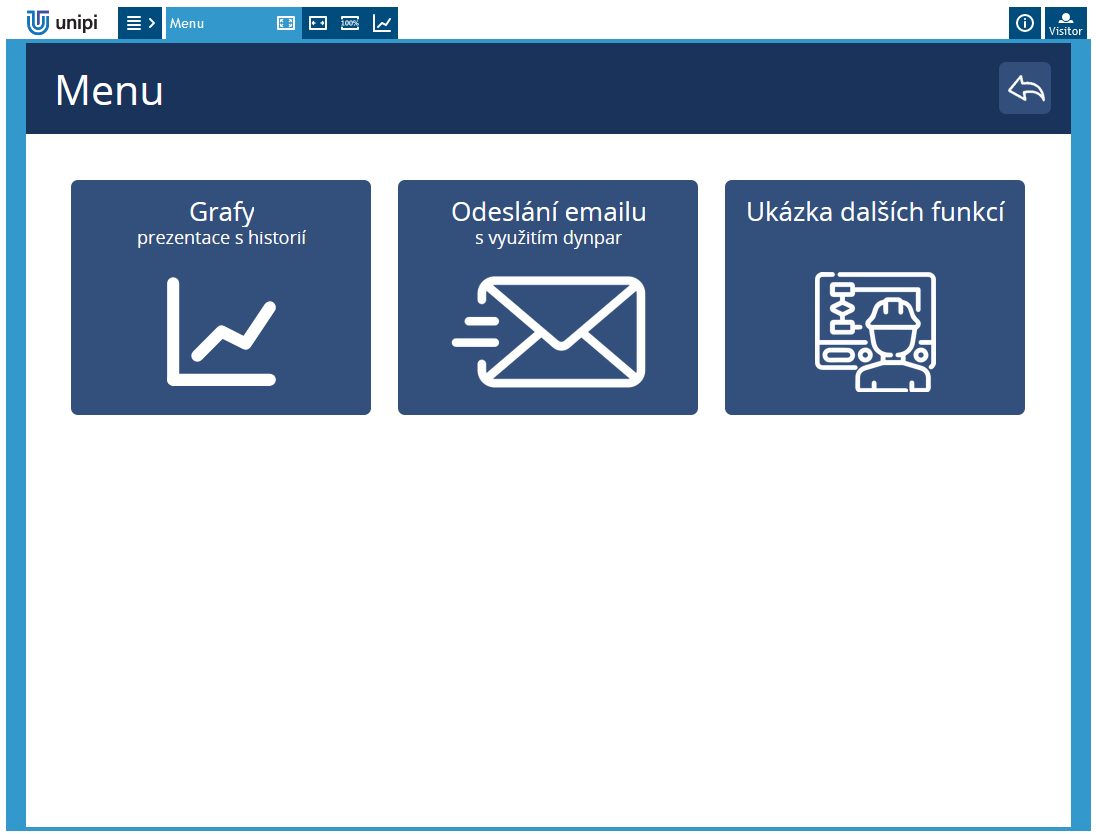
Kliknutím na tlačítko „Menu“ se zobrazí stránka se třemi odkazy:
- Grafy - ukázka grafů s historií (pilový a sinusový průběh)
- Odeslání emailů - ukázka odesílání emailů včetně funkce změny odesílatele pomocí dynamických parametrů
- Ukázka dalších fukncí - obsahuje pulzní tlačítko a hlídání stavu nádrže
Instalace Mervis IDE
Stáhněte si instalační program poslední verze Mervisu dostupný v sekci Ke stažení a spusťte jej.
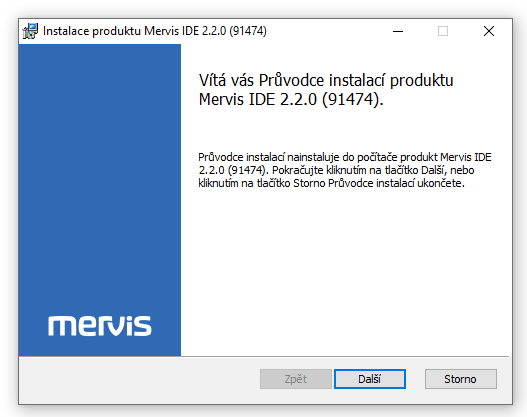
Instalační program zobrazí uvítací stránku, kterou potvrdťe kliknutím na Další.
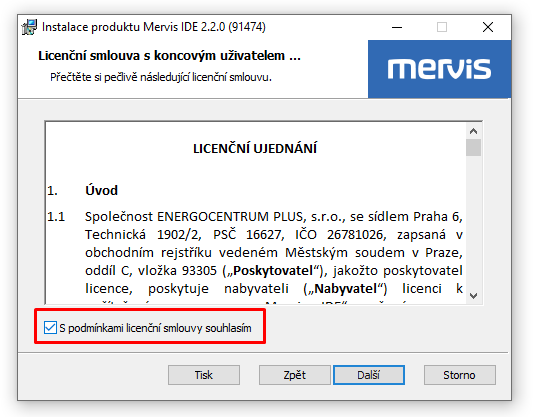
V dalším dialogovém okně je třeba potvrdit Licenční ujednání zaškrtnutím příslušného tlačítka. Poté pokračujte kliknutím na Další.
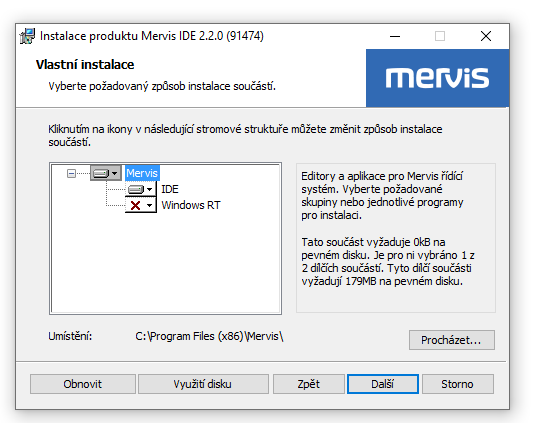
V následujícím dialogovém okně si můžete zvolit, které součásti Mervisu se nainstalují. Mervis IDE je samotné vývojářské prostředí, ve kterém budete vytvářet a ladit programy pro jednotky Unipi. Běhové prostředí Windows RT pak lze použít pro simulaci jednotky pro možnost vytvářet programy i bez jednotky, v drtivé většině případů Vám ale bude stačit pouze Mervis IDE.
Poznámka:
Starší verze Mervisu umožňovaly i možnost samostatné instalace HMI editoru. Ten je v současné verzi integrován přímo do Mervis IDE.
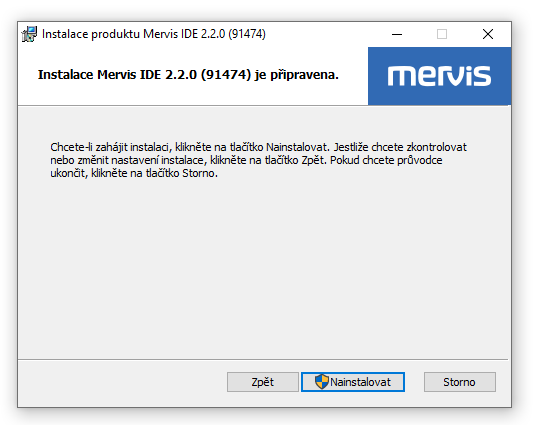
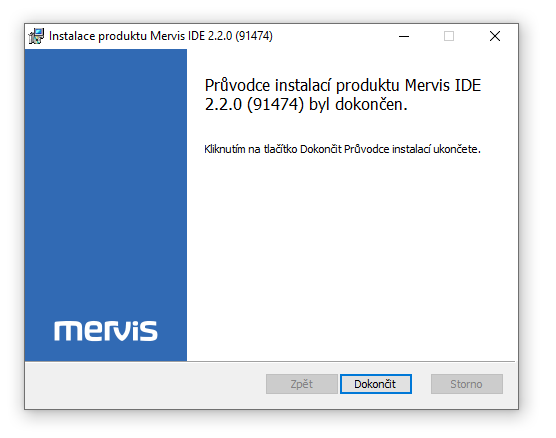
Poslední dvě dialogová okna pak slouží pouze k potvrzení instalace a jejímu dokončení - stačí tak pouze kliknout na Nainstalovat a po dokončení instalace instalační program zavřít kliknutím na Dokončit.
Mervis návody
Pokud jste se již připojili ke svému zařízení a máte nainstalováno Mervis IDE, pokračujte návodem: První projekt s Unipi 1.1/Lite.
Dalšími důležitými návody, které je třeba přečíst v případě, že se rozhodnete pro svůj projekt použít SW Mervis jsou:
Veškeré další návody pro práci se SW Mervis na jednotkách Unipi naleznete v tomto odkazu.
Připojení
Před prvním spuštěním je nutné do jednotky vložit SD kartu s nahraným OS.
Návod k nahrání OS naleznete zde v odkazu.
Připojení periférií, senzorů, ovládacích prvků a komunikačních linek
Před připojením napájení je potřeba zapojit všechny ostatní zařízení k terminálům a rozhraním. Pro vývody jsou použity dodané konektory. Význam každého kontaktu svorkovnic je popsán na krytu.
Pro první připojení k zařízení postačí pouze připojt ethernetový kabel do rozhraní eth0 nebo eth1.
Unipi 1.1 / Lite lze připojit následujícími způsoby:
- Do sítě s DHCP serverem

- Napřímo k PC/notebooku

Připojení k napájení


Varování:
Při zapojení dbejte zvýšené opatrnosti, hrozí úraz elektrickým proudem! Před zahájením práce vždy zabezpečte a zkontrolujte, že prostředí i zařízení jsou odpojeny od veškerých zdrojů napětí.

Upozornění:
Dbejte na to, aby bylo napájení k jednotce připojeno jako poslední. Připojování a odpojování ostatních vývodů by mělo být uskutečněno s odpojeným napájením.
Informace o toleranci doporučeného napájecího napětí a spotřebě elektrické energie jsou uvedeny v manuálu.
Varování:
Jedná se o zařízení třídy ochrany III. Obvod by neměl opustit SELV.
Přístup k zařízení
Zařízení se plně spustí několik vteřin po připojení napájení, u prvního spuštění to může trvat i déle.
Adresa zařízení
Unipi 1.1 / Lite lze adresovat přes mDNS záznam. Formát mDNS adresy je následující:
- [model]-sn[sériové číslo].local
Příklad:
UNIPI1-sn126.local
Model i sériové číslo, lze najít na výrobním štítku na boku zařízení.
Poznámka:
Pokud není možné se připojit přes mDNS zázánam, tak Unipi 1.1 / Lite lze adresovat i přes jeho IP adresu.
IP adresu lze zjistit z DHCP serveru nebo pomocí libovolného programu pro prohledávání sítě (např. Advanced IP Scanner).

Pokud je Unipi 1.1 / Lite připojen přímo k počítači dostane náhodnou adresu z rozsahu 196.254.XXX.XXX.
Připojení přes SSH
Nyní je jednotka připravena pro implementaci vlastního řešení v rámci Base OS. Pro instalaci dodatečného SW a vytváření řídící logiky jednotky je potřeba připojení přes SSH přes adresu, zjištěnou dříve.
Uživatelské jméno pro přihlášení přes SSH je unipi. Pro první přihlášení je potřeba na SD kartu vložit uživatelské heslo. Více informací v článku Hesla.


