Toto je starší verze dokumentu!
Začínáme
Unipi 1.1
Zařízení Unipi 1.1 neobsahuje interní úložiště, proto je nutné ke každému zařízení zakoupit i paměťovou kartu. Podrobnější informace a doporučení, jakou kartu zvolit, naleznete v článku věnovaném SD kartám.
Dostupné obrazy OS pro zařízení Unipi 1.1 jsou založeny na systému Linux Debian a mohou obsahovat i předinstalovaný SW, např. Mervis.


Poznámka:
Tento článek předpokládá zvolení Base OS.

Pro použití systému Mervis je nutné na SD kartu nahrát Mervis OS. Po připojení k napájení je potřeba pokračovat návodem První projekt s jednotkou Unipi.
U produktu Unipi 1.1 - kompletní sada je žádanka na Mervis RT licenci součástí balení.

Nahrání OS
Pro spuštění operačního systému na zařízení Unipi 1.1 je nejprve nutné nahrát obraz OS na SD kartu. Vhodným nástrojem pro OS Windows je open-source program BalenaEtcher.
Program BalenaEtcher je možné stáhnout z oficiálních stránek.

Upozornění!
Při výběru disku je nezbytně nutná maximální opatrnost. Výběr nesprávného úložiště by měl za následek ztrátu dat na jiném, než požadovaném úložišti.
Poznámka:
Pro bezproblémový provoz Mervis OS na zařízení Unipi 1.1 budete potřebovat úložiště o kapacitě alespoň 2 GB.
Pokud se rozhodnete pro jinou platformu než Mervis, doporučujeme použití úložiště o kapacitě alespoň 4 GB.
Vždy doporučujeme použití průmyslové pSLC SD karty.
Nahrání obrazu OS ze souboru
Spuštěný BalenaEtcher má v hlavní nabídce tři možnosti, při zvolení první Flash from file se zobrazí průzkumník souborů pro výběr obrazu disku. Tento obraz disku může být buď přímo ve formátu *.img či *.raw, nebo může být zabalen v ZIP archivu.
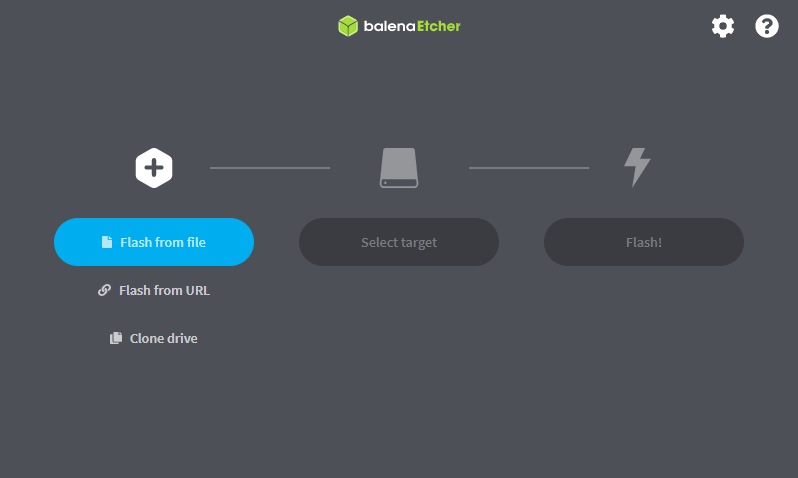
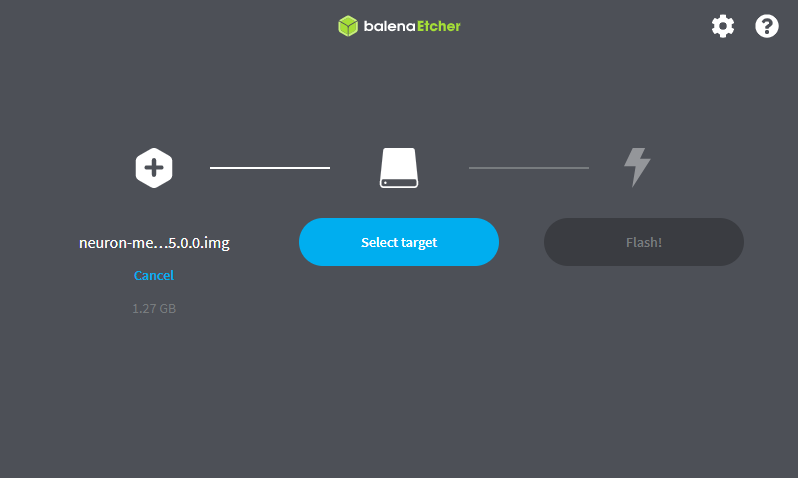
Po úspěšném zvolení OS obrazu je umožněna další volba Select target pro výběr odpovídajícího úložiště. Při výběru je nutno dbát upozornění v úvodu článku.
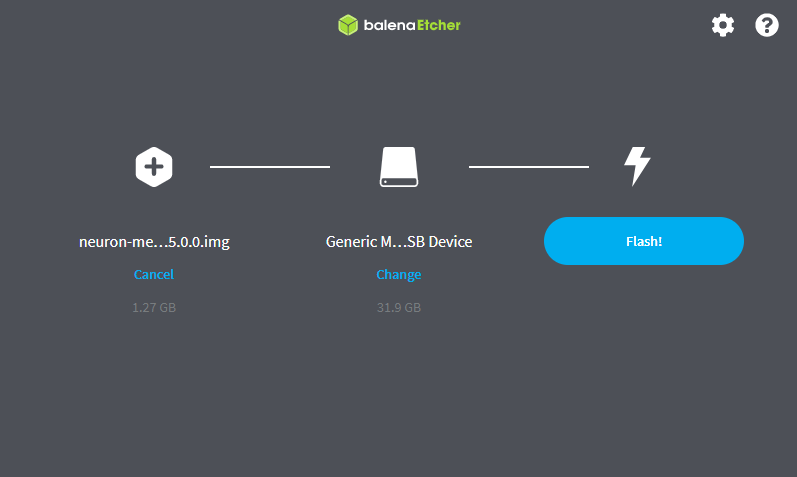
Nahrávání obrazu OS na úložiště se spustí kliknutím na Flash!
Před spuštěním OS na zařízení Unipi
Poznámka:
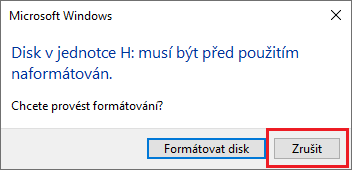
Po dokončení nahrání obrazu OS, nebo po znovuvložení úložiště do PC se může stát, že operační systém Windows jej nadetekuje jako nové úložiště, které nebude moci rozeznat a může požádat o zformátování. Toto dialogové okno lze zavřít kliknutím na Zrušit.
Vložení hesla pro SSH
Pro první přihlášení je potřeba na SD kartu vložit uživatelské heslo. Více informací v článku Hesla.
Poznámka pro Debian 12 a starší:
Pokud byl obraz OS úspěšně nahrán na úložiště, po znovu-vložení do PC se identifikuje názvem boot.

V případě, že na úložiště byl nahrán Mervis OS, je možné provést ještě poslední krok: povolení SSH. Nejjednodušeji tak lze učinit vytvořením souboru s názvem ssh.txt, případně jen ssh bez koncovky, v hlavním boot adresáři karty. Alternativně lze SSH lze aktivovat přímo v Mervis IDE pomocí změny konfigurace RunTime, více v sekci Zapsání změn konfigurace runtime (RT) - unipi specific. Pro jiné než Mervis OS je SSH připojení ve výchozím stavu aktivováno a není nutné jej povolovat tímto způsobem.
Po povolení SSH se můžete připojit, například programem Putty.
Spuštění OS na zařízení Unipi
Nyní je na úložišti připravený OS (s povoleným SSH). Po vyjmutí z počítače lze úložiště vložit do zařízení Unipi.
Upozornění:
Úložiště lze vložit POUZE pokud je zařízení odpojeno od napájení!
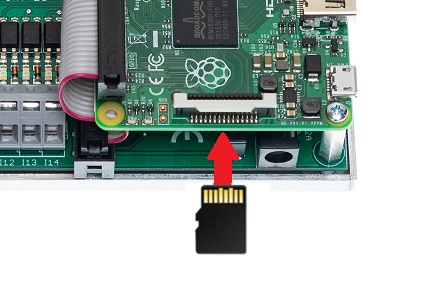
Poznámka:
SD kartu do slotu vkládat pouze rubem nahoru (tj. zlaté konektory směrem k technikovi). Poté lze zařízení připojit k napájení.
Upozornění:
Spuštění zařízení s nově nahraným OS bude trvat o něco déle - zhruba 3 minuty. Je tomu tak kvůli nezbytné konfiguraci OS.
Připojení
Před prvním spuštěním je nutné do jednotky vložit SD kartu s nahraným OS.
Návod k nahrání OS naleznete zde v odkazu.
Připojení periférií, senzorů, ovládacích prvků a komunikačních linek
Před připojením napájení je potřeba zapojit všechny ostatní zařízení k terminálům a rozhraním.
Pro první připojení k zařízení postačí pouze připojit ethernetový kabel.
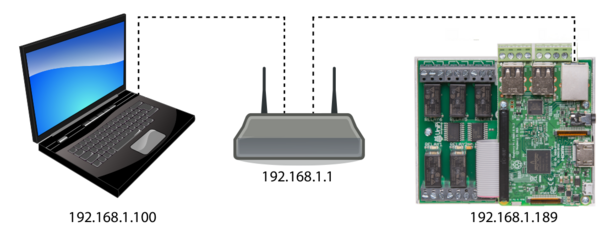
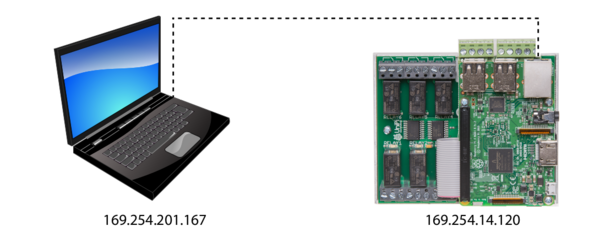
Unipi 1.1 / Lite lze připojit následujícími způsoby:
- Do sítě s DHCP serverem
- Napřímo k PC/notebooku


Připojení k napájení


Varování:
Při zapojení dbejte zvýšené opatrnosti, hrozí úraz elektrickým proudem! Před zahájením práce vždy zabezpečte a zkontrolujte, že prostředí i zařízení jsou odpojeny od veškerých zdrojů napětí.

Upozornění:
Dbejte na to, aby bylo napájení k jednotce připojeno jako poslední. Připojování a odpojování ostatních vývodů by mělo být uskutečněno s odpojeným napájením.
Pro správný běh zařízení je nutné připojit napájení 5 V. Informace o toleranci doporučeného napájecího napětí a spotřebě elektrické energie jsou uvedeny v manuálu.
Varování:
Jedná se o zařízení třídy ochrany III. Aby se zabránilo úrazu elektrickým proudem, tak by obvod neměl opustit SELV.
Přístup k zařízení
Zařízení se plně spustí několik vteřin po připojení napájení, u prvního spuštění to může trvat i déle.
Adresa zařízení
Unipi 1.1 / Lite lze adresovat přes mDNS záznam. Formát mDNS adresy je následující:
- [model]-sn[sériové číslo].local
Příklad:
UNIPI1-sn126.local
Model i sériové číslo, lze najít na výrobním štítku na boku zařízení.
Poznámka:
Pokud není možné se připojit přes mDNS zázánam, tak Unipi 1.1 / Lite lze adresovat i přes jeho IP adresu.
IP adresu lze zjistit z DHCP serveru nebo pomocí libovolného programu pro prohledávání sítě (např. Advanced IP Scanner).

Pokud je Unipi 1.1 / Lite připojen k síti bez DHCP (například přímo k počítači), tak si nastaví náhodnou adresu z rozsahu 169.254.XXX.XXX.
Připojení přes SSH
Nyní je jednotka připravena pro implementaci vlastního řešení v rámci Base OS. Pro instalaci dodatečného SW a vytváření řídící logiky jednotky je potřeba připojení přes SSH přes adresu, zjištěnou dříve.
Uživatelské jméno pro přihlášení přes SSH je unipi. Uživatelské heslo je shodné s heslem vloženým na SD kartu dříve. Více informací v článku Hesla.


